デジタル名刺を無料で作る方法|QRコード・URLで渡す
公開 アポツム編集部
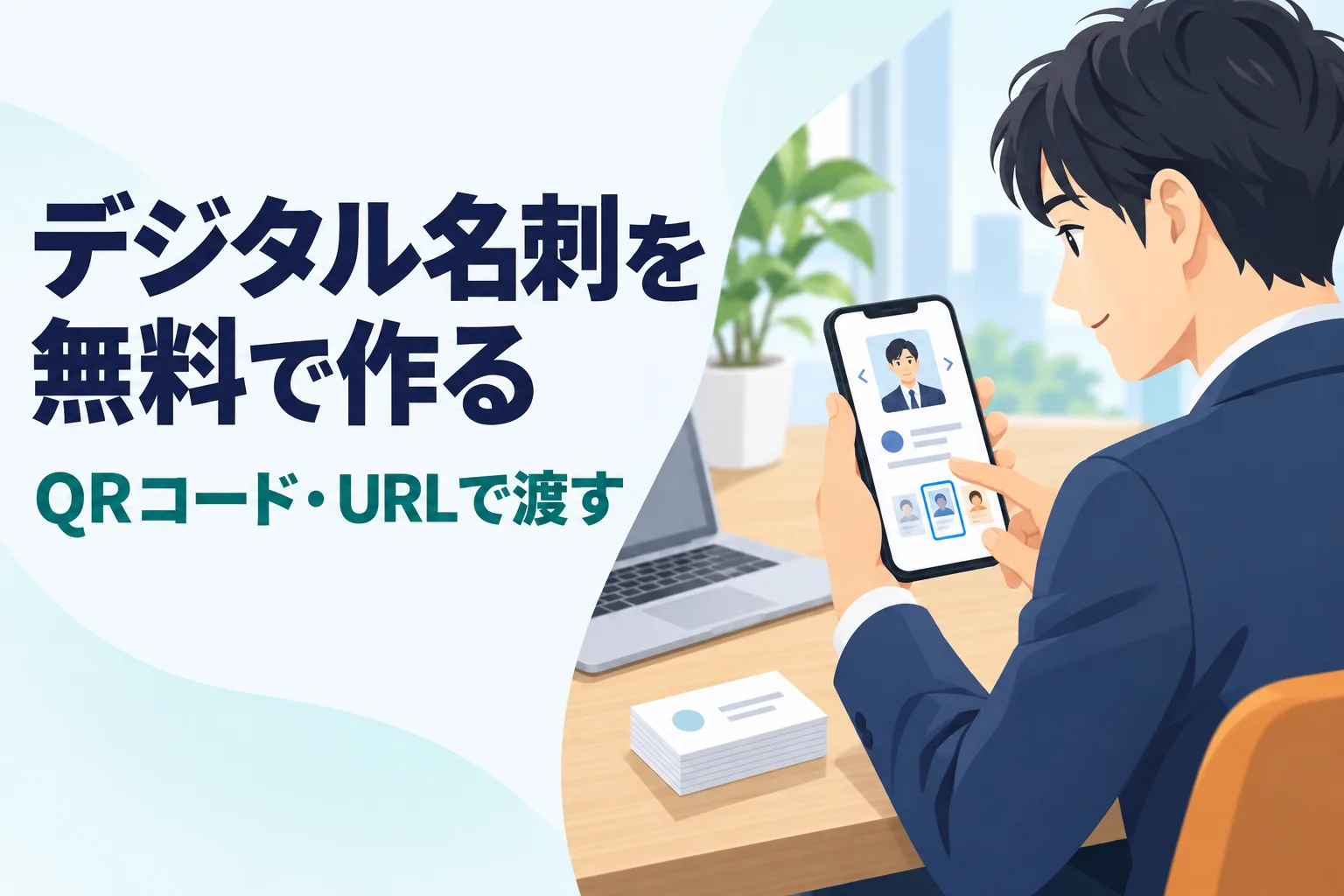
「デジタル名刺を試してみたいけれど、お金をかけずに始めたい」「作ったあと、どうやって渡せばいいの?」。デジタル名刺は、無料のプランで作れるサービスもあり、思い立ったその日から使い始められます。
この記事では、デジタル名刺を無料で作る手順を5つのステップで紹介します。名刺に書く内容のチェックリスト、QRコードを印刷するときのコツ、そのまま使えるメール署名の例もまとめました。デジタル名刺そのものの説明は、オンライン名刺(デジタル名刺)とはをご覧ください。
無料で作るときに確かめること
無料で作れるデジタル名刺のサービスを選ぶときは、次の点を確かめましょう。
- 無料で作れる枚数(自分ひとり分か、チームの分も作れるか)
- 期限があるか(試用の期間が終わると有料になるか)
- クレジットカードの登録が必要か
- 相手が連絡先をスマートフォンに保存できるか
- 予約ページなど、次の行動につなげられるか
アポツム日程調整のオンライン名刺は、フリープランで1枚作れます。クレジットカードは不要で、使える期間の期限もありません。ライト・プロでは、契約した人数分の名刺を作れます。日程調整の無料プランでできることは、無料の日程調整ツールでどこまでできるかにまとめています。
デジタル名刺を作る5つのステップ
作り方は、どのサービスでもおおむね次の流れです。
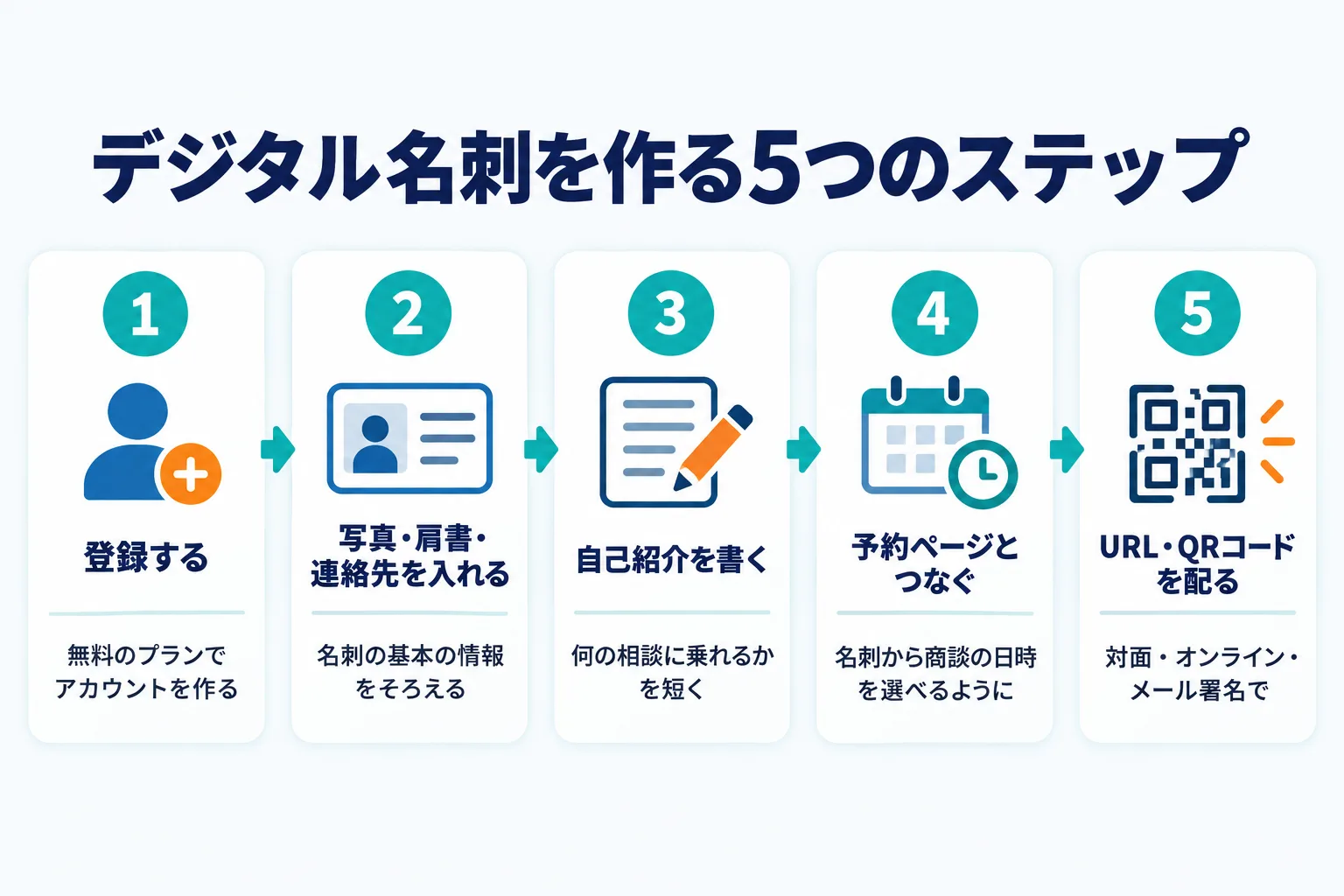
図の内容を文字で読む
- 登録する無料のプランでアカウントを作る
- 写真・肩書・連絡先を入れる名刺の基本の情報をそろえる
- 自己紹介を書く何の相談に乗れるかを短く
- 予約ページとつなぐ名刺から商談の日時を選べるように
- URL・QRコードを配る対面・オンライン・メール署名で
1. 登録する
まず、デジタル名刺を作れるサービスに無料で登録します。会社の仕事で使うなら、会社のメールアドレスで登録しておくと、異動や退職のときに引き継ぎやすくなります。
2. 写真・肩書・連絡先を入れる
紙の名刺と同じ情報を、まずそのまま入れます。会社名・部署・肩書の書き方は、紙の名刺とそろえておくと、相手が見比べたときに迷いません。
写真は、顔がはっきり分かる仕事用のものを選びましょう。オンライン商談の画面と見比べても、同じ人だと分かるくらいが目安です。連絡先は、会社の電話番号とメールアドレスを中心にします。個人の携帯番号を載せるかは、会社のルールに合わせて決めましょう。
3. 自己紹介を書く
紙の名刺にはない、デジタル名刺ならではの欄です。経歴を長く書くよりも、相手が何を相談できるのかが伝わるように書きます。
株式会社△△ 営業部の山田です。
中小企業の皆さまに、問い合わせや予約の対応を楽にする仕組みをご提案しています。
「問い合わせへの返事が遅れがち」「予約の管理が手作業」といったお悩みがあれば、15分ほどのオンラインの打ち合わせでお話を伺います。
4. 予約ページとつなぐ
名刺のページから商談の予約ができるようにしておくと、名刺を見た相手が、その場で日時を選べます。予約ページは、カレンダーの予定を避けた空き時間だけを出す形にしておくと、日程のやりとりがいりません。
アポツム日程調整では、名刺のページから、そのまま商談の予約ができます。予約が入ると、確認メールと会議URLも予約に合わせて届きます。
5. URL・QRコードを配る
できあがったら、名刺のURLとQRコードを配ります。
- 対面:スマートフォンにQRコードを表示する、紙の名刺にQRコードを印刷する
- オンライン商談:あいさつの直後に、会議のチャットでURLを送る
- メール:署名にURLを1行入れる
- 展示会・セミナー:受付やブースにQRコードを置く
展示会での使い方は、展示会の集客方法も参考にしてください。
デジタル名刺に書く内容のチェックリスト
書く内容に迷ったら、次の項目を上から順に埋めていきます。最後の「載せない情報」の確認も忘れずに。
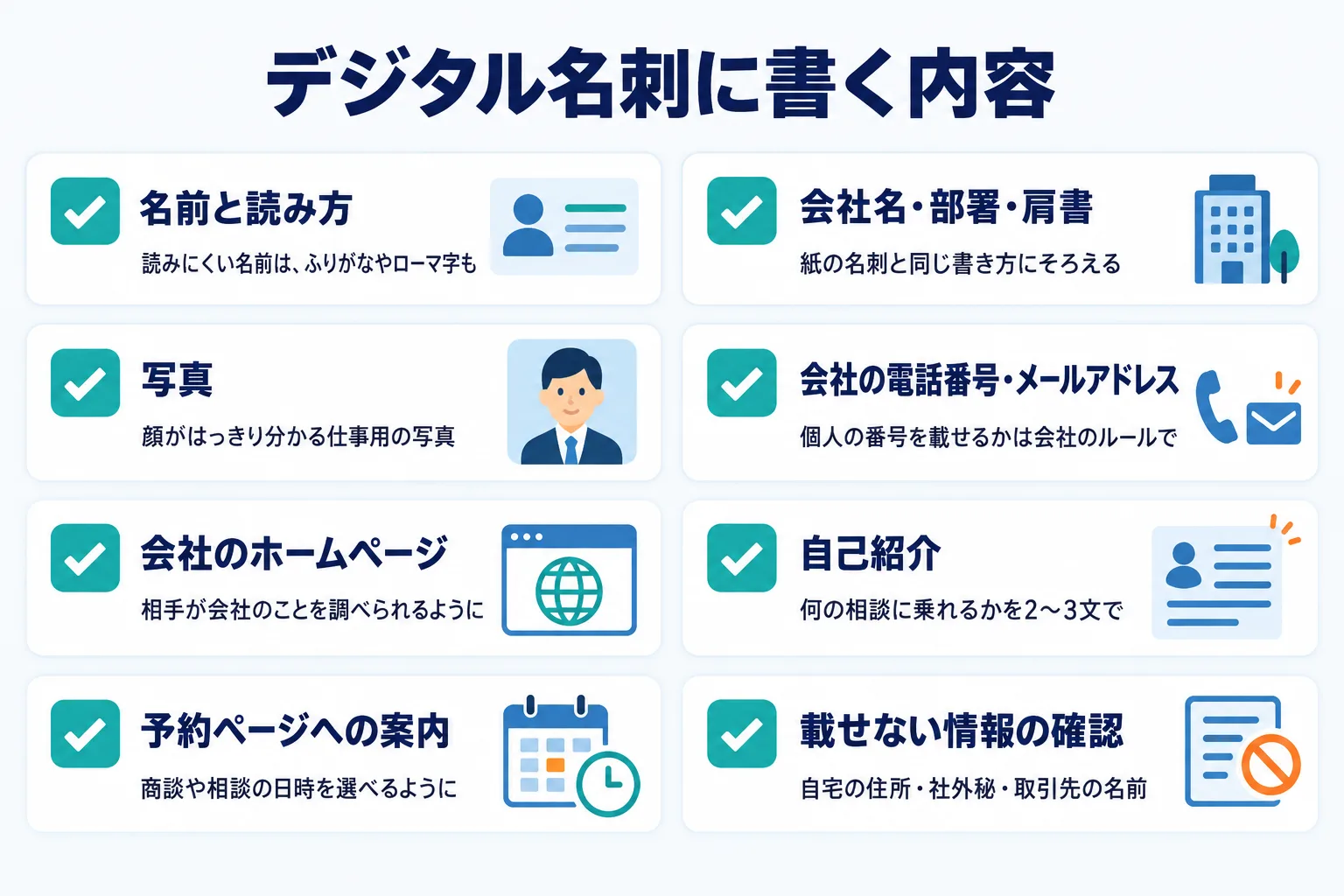
図の内容を文字で読む
- 名前と読み方読みにくい名前は、ふりがなやローマ字も
- 会社名・部署・肩書紙の名刺と同じ書き方にそろえる
- 写真顔がはっきり分かる仕事用の写真
- 会社の電話番号・メールアドレス個人の番号を載せるかは会社のルールで
- 会社のホームページ相手が会社のことを調べられるように
- 自己紹介何の相談に乗れるかを2〜3文で
- 予約ページへの案内商談や相談の日時を選べるように
- 載せない情報の確認自宅の住所・社外秘・取引先の名前
自己紹介は「相手の得」から書く
自己紹介の欄は、つい経歴や担当の業務を並べたくなります。けれども、名刺を見た相手が知りたいのは「この人に何を相談できるのか」です。次のように書き分けると、伝わり方が変わります。
- 伝わりにくい例:「営業部で法人のお客さまを担当しています」
- 伝わりやすい例:「問い合わせの対応に人手が足りない会社に、受付を楽にする仕組みをご提案しています」
あわせて、相談のハードルを下げる一言(「15分ほどのオンラインの打ち合わせでも大丈夫です」など)を添えておくと、予約ページへ進んでもらいやすくなります。
会社で全員分をそろえるとき
チームの全員分を作るなら、肩書の書き方、写真の雰囲気、自己紹介の長さを先にそろえておきます。1人ずつ自由に作ると、同じ会社なのに見た目や情報の量がばらばらになりがちです。見本の名刺を1枚作り、それをもとに各自が書き換える進め方がおすすめです。
QRコードを印刷するときのコツ
紙の名刺やチラシ、展示会のパネルにQRコードを印刷するなら、読み取れなければ意味がありません。次の点に気をつけましょう。
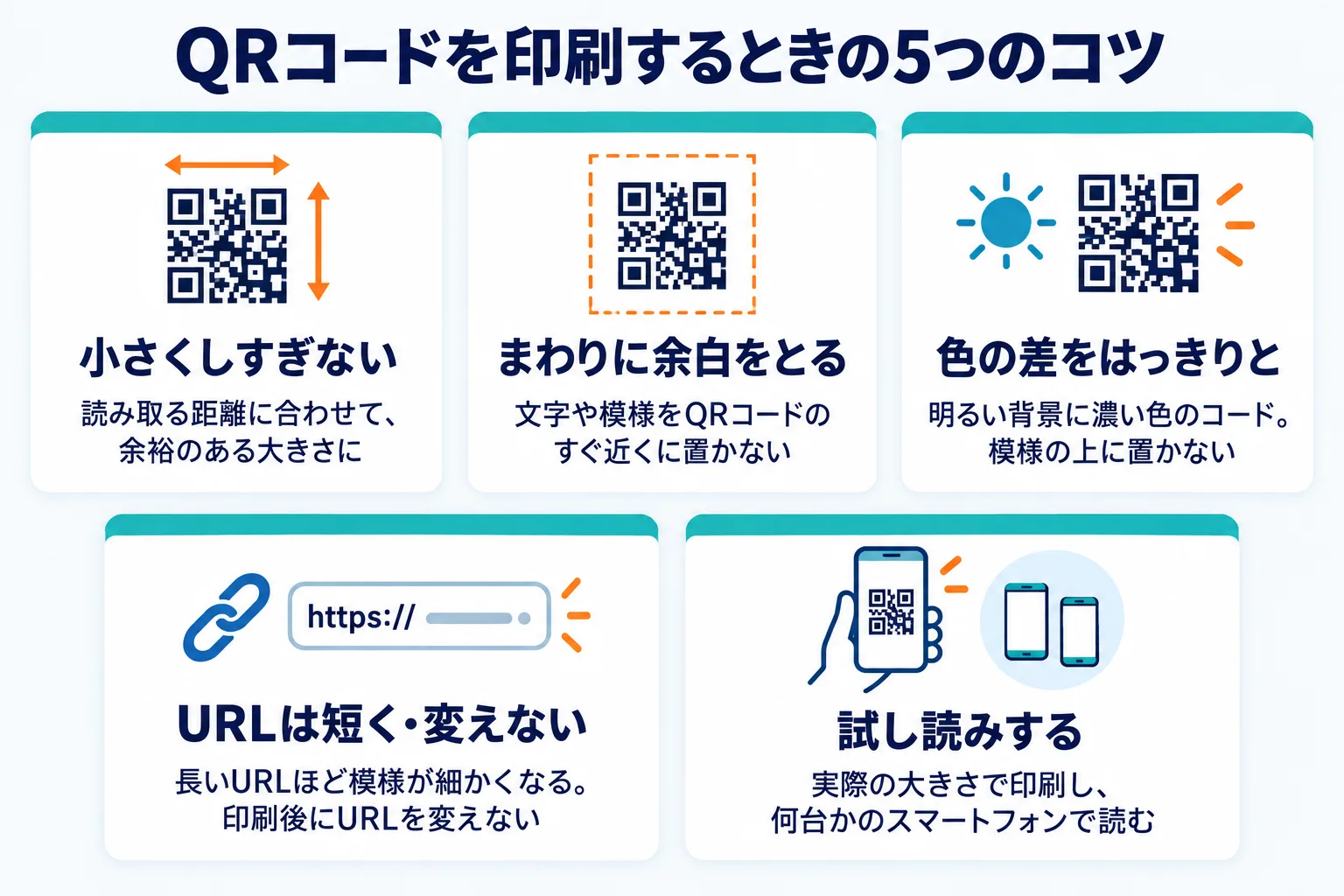
図の内容を文字で読む
- 小さくしすぎない読み取る距離に合わせて、余裕のある大きさに
- まわりに余白をとる文字や模様をQRコードのすぐ近くに置かない
- 色の差をはっきりと明るい背景に濃い色のコード。模様の上に置かない
- URLは短く・変えない長いURLほど模様が細かくなる。印刷後にURLを変えない
- 試し読みする実際の大きさで印刷し、何台かのスマートフォンで読む
試し読みは、本番と同じ条件で
画面の上では読み取れても、印刷すると読みにくくなることがあります。必ず実際の大きさで試し刷りをして、iPhone と Android など、いくつかのスマートフォンで読み取ってみましょう。光沢のある紙やパネルは、照明が反射して読み取りにくくなることもあります。展示会のパネルなら、少し離れた場所からも読めるかを確かめます。
読み取ったあと、名刺のページが正しく開くか、連絡先の保存や予約まで進めるかも、あわせて確かめておくと安心です。
色やデザインを変えるときは
会社の色に合わせたくなりますが、薄い色や、背景と近い色にすると読み取りにくくなります。白地に黒のように、色の差がはっきりした組み合わせが無難です。濃い背景に白いコードを載せる「反転」は、読み取りにくい場合があるので、使うなら試し読みを念入りにしましょう。
QRコードのそばに一言を添える
QRコードだけが印刷されていても、読み取ると何が開くのかは分かりません。「名刺のページ(連絡先の保存・ご相談の予約)」のように、読み取った先で何ができるかを短く添えておくと、読み取ってもらいやすくなります。
メール署名に入れる例
ふだんのメールの署名に名刺のURLを入れておくと、やりとりのたびに自然に案内できます。署名が長くなりすぎないよう、1〜2行で添えるのがコツです。URLの前に「何のページか」を書いておくと、相手も開きやすくなります。
――――――――――――――――
株式会社△△ 営業部
山田 太郎(やまだ たろう)
電話:03-0000-0000
メール:yamada@example.com
名刺のページ(連絡先の保存・ご相談の予約):
https://example.com/card/yamada
――――――――――――――――
会社で署名の書き方が決まっている場合は、そのルールに合わせて、最後の行に足すだけにしましょう。
初めて会った相手には、お礼のメールの中で名刺のページを案内するのも自然です。
件名:本日のお礼(株式会社△△ 山田)

株式会社〇〇
佐藤さま

本日はお時間をいただき、ありがとうございました。株式会社△△の山田です。

あらためて、私の名刺のページをお送りします。
連絡先の保存や、次回の打ち合わせのご予約もこちらからできます。
https://example.com/card/yamada

ご不明な点があれば、お気軽にご連絡ください。
今後ともよろしくお願いいたします。
作ったあとに見直すこと
デジタル名刺は、作って終わりではありません。次の3つを、ときどき見直します。
- 肩書や部署が変わったら、すぐにページを直す
- 見られた回数や名刺交換の数を見て、自己紹介や渡し方を見直す
- 異動・退職のときは、ページを止めるか、後任の連絡先を案内する
アポツム日程調整のオンライン名刺では、見られた回数と名刺交換の数を、日別・入口別に確かめられます。名刺交換では、相手も自分の連絡先を送れます。
よくある質問
無料で何枚作れますか?
アポツム日程調整では、フリープランで1枚作れます。チームの全員分を作りたいときは、ライトかプロにすると、契約した人数分を作れます。
相手の連絡先も受け取れますか?
アポツム日程調整のオンライン名刺には名刺交換の機能があり、相手も自分の連絡先を送れます。
紙の名刺にもQRコードを入れたほうがよいですか?
対面で紙の名刺を渡す機会があるなら、入れておくと便利です。紙の名刺を受け取った相手が、あとからデジタル名刺を開いて、連絡先の保存や商談の予約に進めます。
スマートフォンの画面でQRコードを見せるときのコツは?
画面の明るさを上げ、QRコードが画面いっぱいに表示されるようにします。画面に指がかからないように持ち、相手が読み取りやすい高さで少し止めて見せましょう。すぐに表示できるよう、会う前に名刺のページやQRコードを開いておくと、あいさつの流れを止めずに済みます。
名刺のURLを変えるとどうなりますか?
印刷したQRコードは、元のURLを開こうとします。URLを変えると、印刷済みの名刺やチラシから開けなくなるので、URLは変えずに中身を更新しましょう。
まとめ
- デジタル名刺は、無料のプランで作れるサービスもある。枚数・期限・クレジットカードの要否を確かめる
- 作り方は、登録→写真・肩書・連絡先→自己紹介→予約ページとつなぐ→URL・QRコードを配る
- 自己紹介は「何の相談に乗れるか」を短く書く
- QRコードは小さくしすぎず、余白と色の差をとり、実際の大きさで試し読みする
- メール署名に1行入れて、やりとりのたびに自然に案内する
まずは1枚作って、メール署名とオンライン商談から使い始めてみましょう。