無料の日程調整ツールでどこまでできる?有料プランが要るとき
公開 アポツム編集部

「日程調整ツールを使ってみたいけれど、まずは無料で始めたい」「無料プランのままで困ることはないの?」。日程調整ツールには無料プランを用意しているものがありますが、できることの範囲はサービスによってさまざまです。
この記事では、無料の日程調整ツールでできることと、制限されやすい点を整理します。そのうえで、アポツム日程調整のフリー・ライト・プロを例に、有料プランが必要になるタイミングを順番に確かめます。人数ごとの費用の計算のしかたも紹介します。
無料の日程調整ツールでできること
日程調整ツールの基本は、自分の予定を避けた空き時間を予約ページで見せ、相手に選んでもらうことです。無料プランでも、この基本の流れを使えるサービスがあります。
- カレンダーと連携して、空いている時間だけを出す
- 相手が予約ページから日時を選ぶ
- 予約が入ると、カレンダーに登録され、確認メールが届く
ひとりで社外の打ち合わせを受けるだけなら、この流れだけでも日程調整のメールの往復は大きく減ります。候補日を書いて送り、返事を待ち、空いているかをもう一度確かめる、という手間がなくなるからです。
予約ページのURLを送るときの書き方は、日程調整のURLを送るのは失礼?で紹介しています。
無料プランで制限されやすいポイント
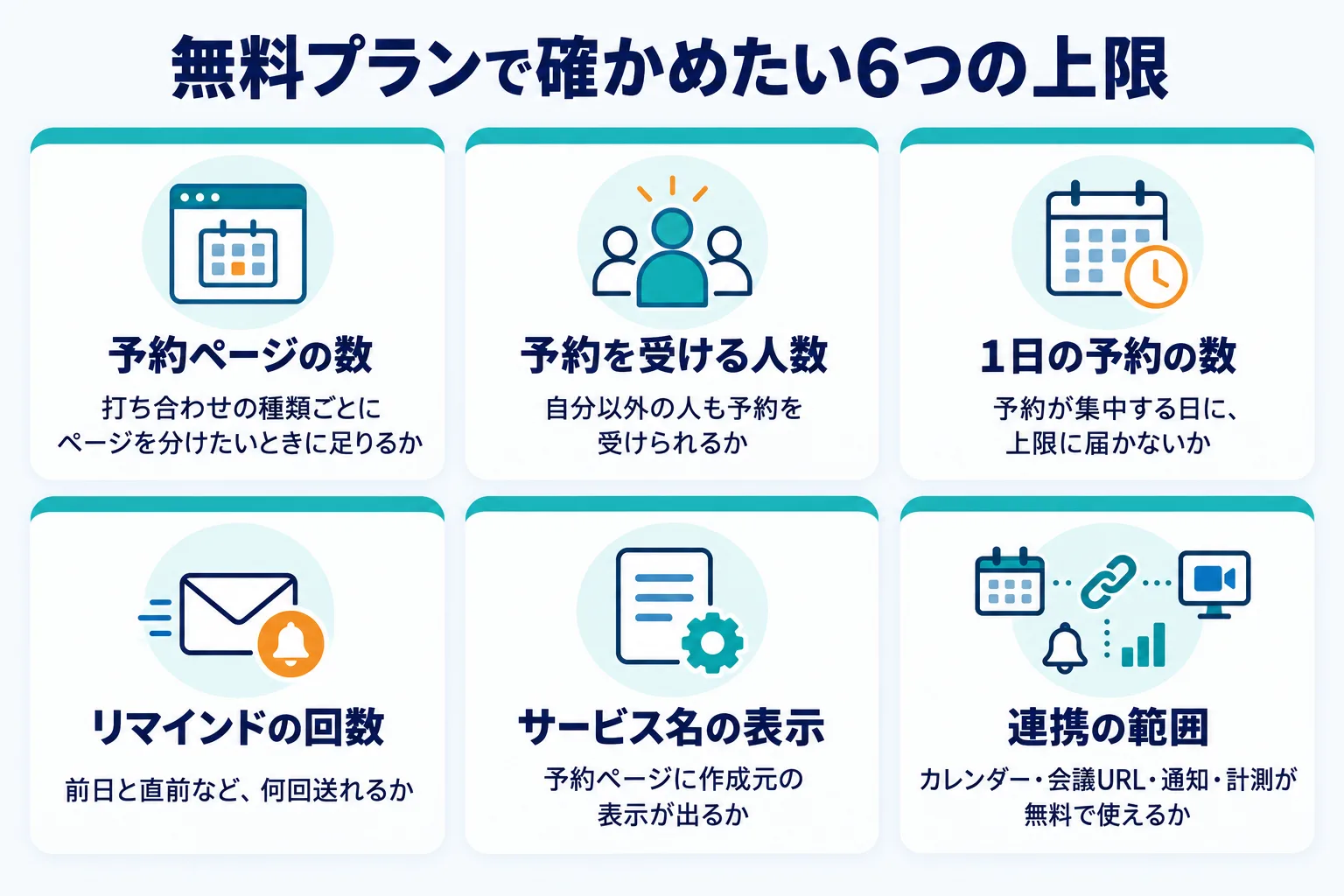
無料プランと有料プランの差は、主に次のような点に表れます。どこに上限があるかはサービスによって違うので、使う前に確かめましょう。
図の内容を文字で読む
- 予約ページの数打ち合わせの種類ごとにページを分けたいときに足りるか
- 予約を受ける人数自分以外の人も予約を受けられるか
- 1日の予約の数予約が集中する日に、上限に届かないか
- リマインドの回数前日と直前など、何回送れるか
- サービス名の表示予約ページに作成元の表示が出るか
- 連携の範囲カレンダー・会議URL・通知・計測が無料で使えるか
どの上限が効いてくるかは、使い方によって変わります。ひとりで取引先との打ち合わせを受けるなら、予約ページの数と1日の予約の数が足りれば、困ることは少ないでしょう。一方、採用の面接やセミナーのあとの個別相談のように、短い期間に予約が集中する使い方では、1日の上限とリマインドの回数が先に効いてきます。社外の大切な相手に送るなら、サービス名の表示が気になるかどうかも、人によって判断が分かれる点です。
期限とクレジットカードも確かめる
「無料」と書かれていても、一定の期間だけ無料の「試用」の場合があります。期間が終わると有料に切り替わるのか、無料のまま使い続けられるのかを確かめましょう。始めるときにクレジットカードの登録が必要かどうかも、見ておきたい点です。
ほかの比べ方の基準は、日程調整ツールの比較ポイントにまとめています。
アポツム日程調整の3つのプラン
例として、アポツム日程調整のプランを並べます。料金は税別で、1人あたりの月額です。
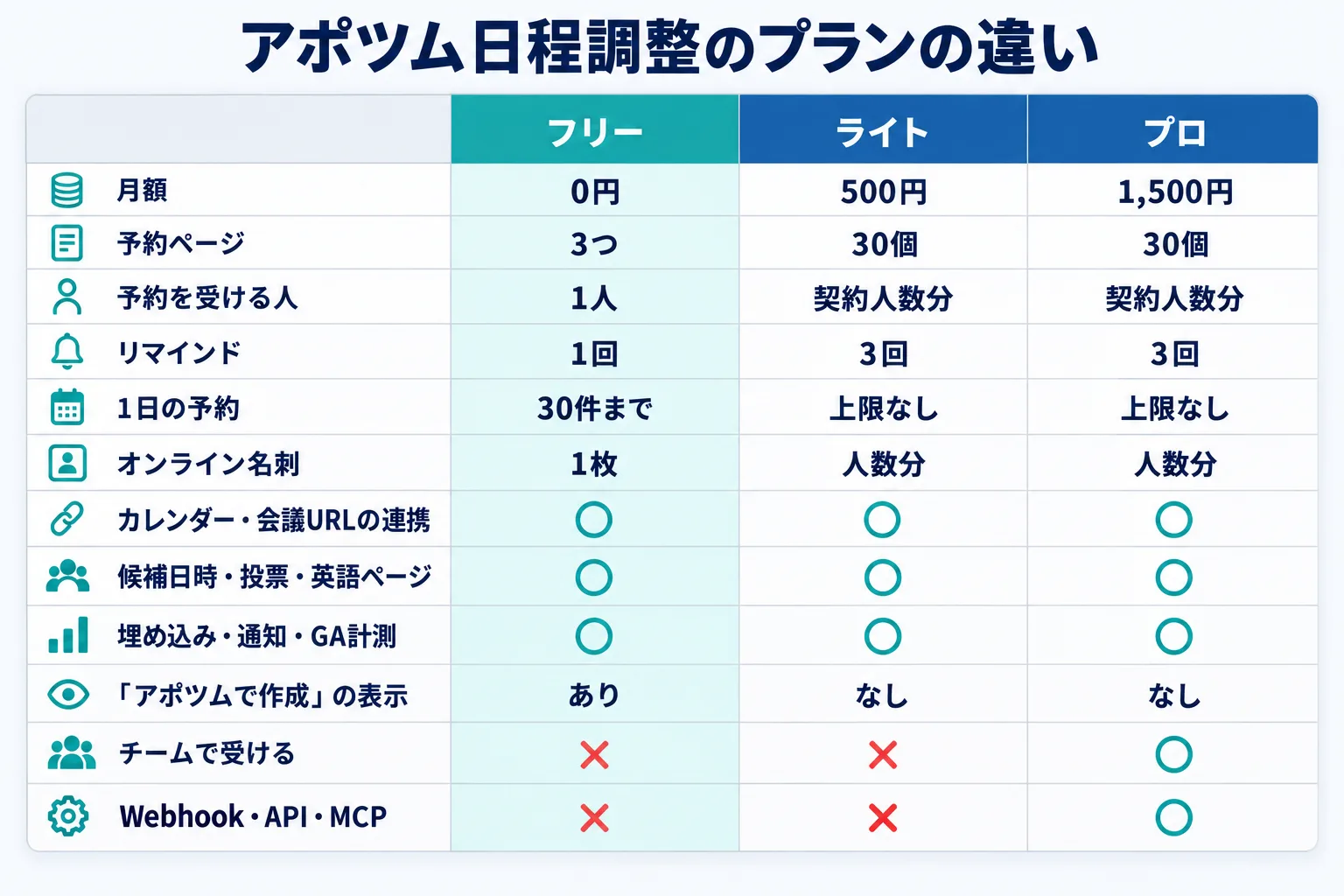
料金は税別・1人あたりの月額(2026年11月時点)。
図の内容を文字で読む
| 項目 | フリー | ライト | プロ |
|---|---|---|---|
| 月額 | 0円 | 500円 | 1,500円 |
| 予約ページ | 3つ | 30個 | 30個 |
| 予約を受ける人 | 1人 | 契約人数分 | 契約人数分 |
| リマインド | 1回 | 3回 | 3回 |
| 1日の予約 | 30件まで | 上限なし | 上限なし |
| オンライン名刺 | 1枚 | 人数分 | 人数分 |
| カレンダー・会議URLの連携 | ○ | ○ | ○ |
| 候補日時・投票・英語ページ | ○ | ○ | ○ |
| 埋め込み・通知・GA計測 | ○ | ○ | ○ |
| 「アポツムで作成」の表示 | あり | なし | なし |
| チームで受ける | × | × | ○ |
| Webhook・API・MCP | × | × | ○ |
フリー(0円)
ひとりで予約を受けるためのプランです。予約ページは3つまで、予約は1日30件まで、リマインドは1回です。カレンダーと会議URLの連携、候補日時・投票、英語のページ、ホームページへの埋め込み、Slack・Chatwork の通知、Google Analytics の計測も使えます。クレジットカードは不要で、使える期間の期限もありません。
気をつけたいのは、予約ページに「アポツムで作成」の表示が出ることです。大切な取引先に送るページで表示が気になるかどうかは、事前に確かめておきましょう。
ライト(1人 月500円)
予約ページを30個まで作れ、契約した人数分の人が予約を受けられます。リマインドは3回まで、1日の予約の上限はなく、「アポツムで作成」の表示も出ません。オンライン名刺も人数分作れます。
プロ(1人 月1,500円)
ライトのすべてに加えて、チームで受ける(全員参加・誰か1人)と、Webhook・API・MCP(AIアシスタントとの連携)が使えます。問い合わせをチームで分担したり、顧客管理のシステムとつないだりするなら、プロが向いています。
有料プランが要るときを順番に確かめる
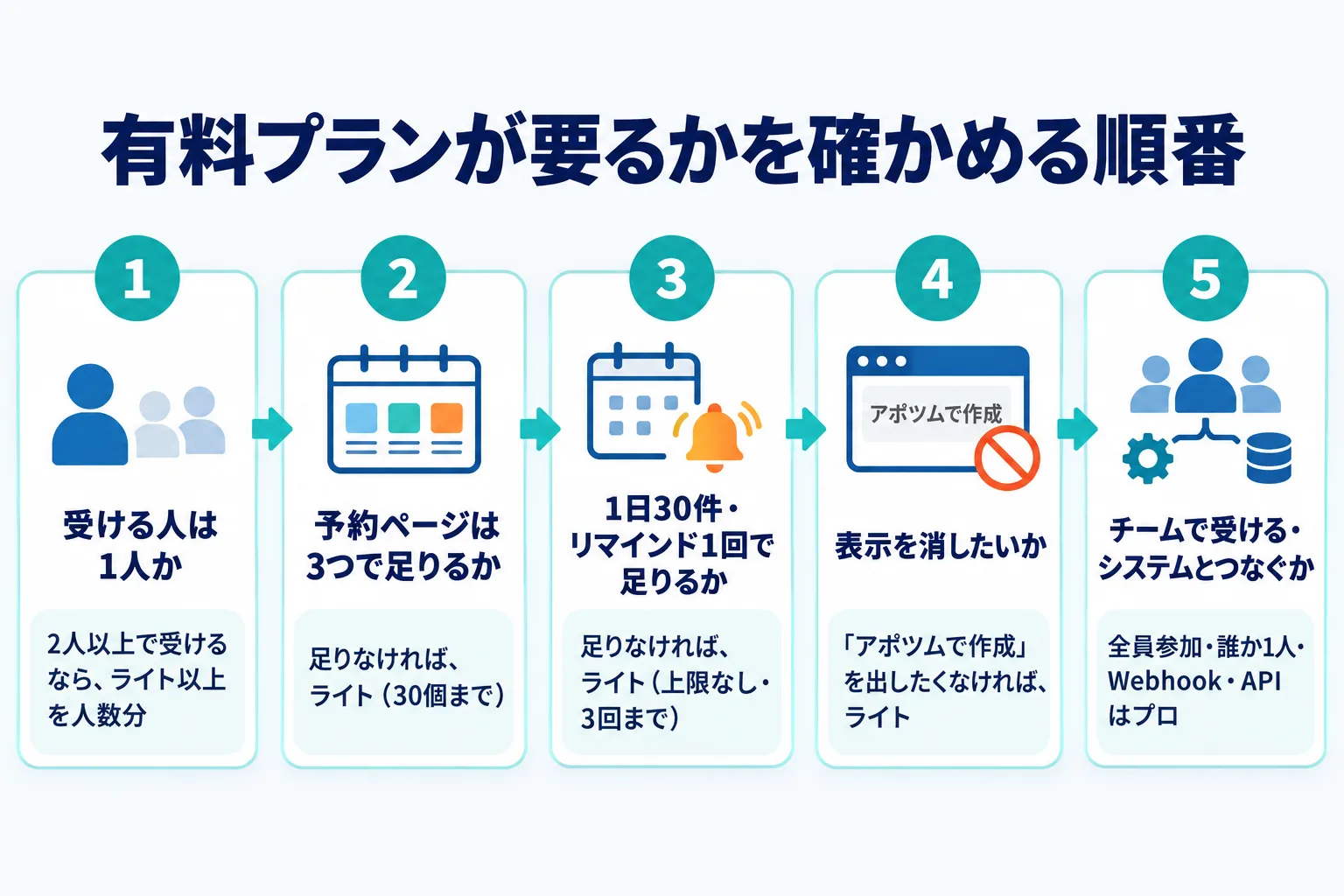
フリーのままでよいか、有料プランにするかは、次の順に確かめると判断しやすくなります。
図の内容を文字で読む
- 受ける人は1人か2人以上で受けるなら、ライト以上を人数分
- 予約ページは3つで足りるか足りなければ、ライト(30個まで)
- 1日30件・リマインド1回で足りるか足りなければ、ライト(上限なし・3回まで)
- 表示を消したいか「アポツムで作成」を出したくなければ、ライト
- チームで受ける・システムとつなぐか全員参加・誰か1人・Webhook・API はプロ
予約ページが3つで足りなくなるとき
予約ページは、打ち合わせの種類ごとに分けると便利です。たとえば「初回の相談30分」「見積もりの説明60分」「導入後の定例30分」のように、ページごとに時間・受付時間・予約のときの質問を変えられます。種類が4つ以上になったら、ライトを考えるタイミングです。
予約が増えてきたとき
1日に30件を超える予約を受ける日があるなら、ライトにすると上限がなくなります。セミナーのあとの個別相談や、採用の面接などで予約が集中する場合は、先に確かめておきましょう。リマインドを前日と1時間前の2回以上送りたいときも、ライトが向いています。
チームで受けたいとき
営業と技術の2人で商談に出る、問い合わせを空いている人に割り振る、といった受け方をしたいならプロです。それぞれが自分の予約ページで受けるだけなら、ライトを人数分契約すれば足ります。

費用の試算:人数ごとの月額
有料プランの費用は、「1人あたりの月額×人数」で計算できます。5人と10人のチームで使う場合を例にすると、次のとおりです。
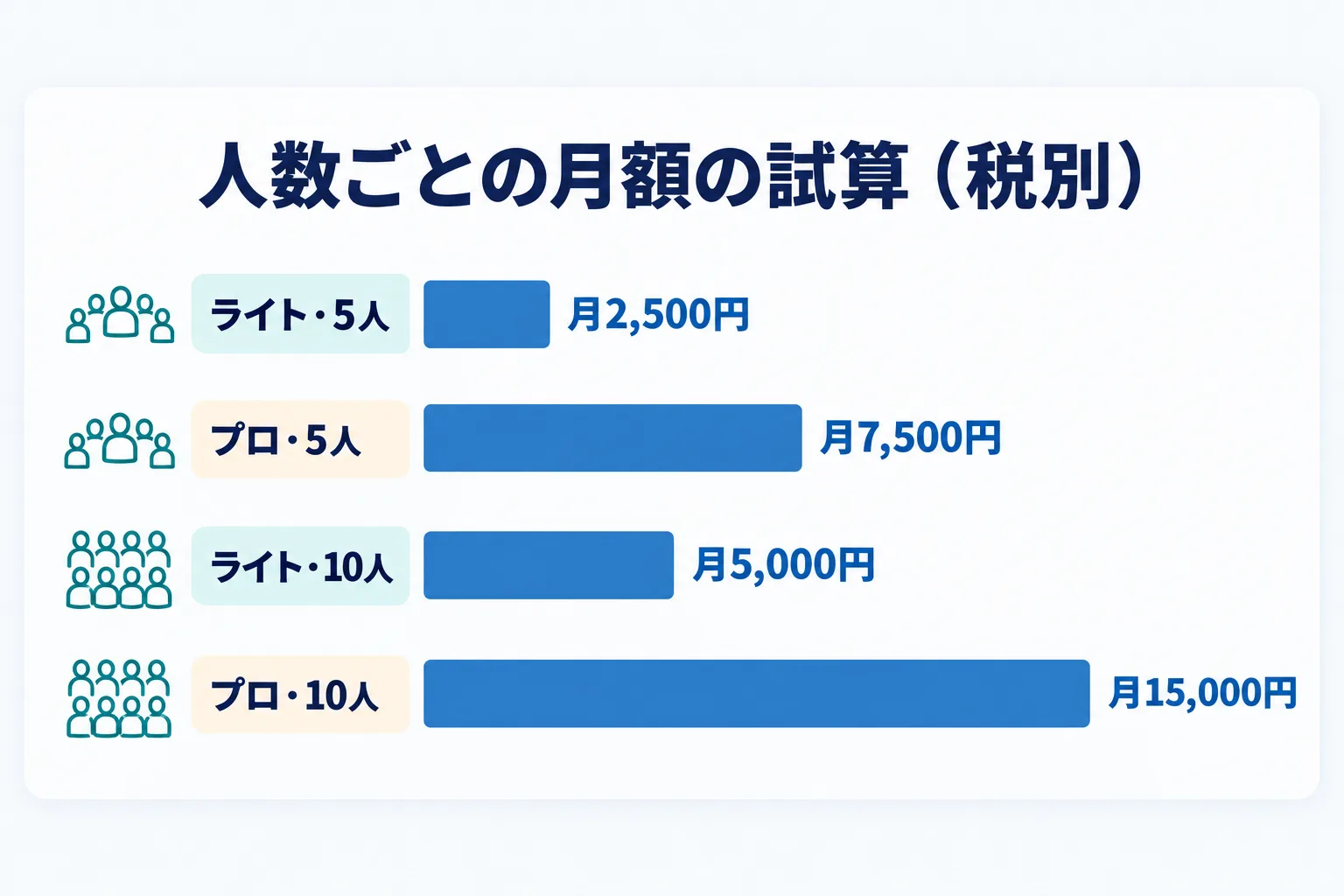
1人あたりの月額×人数で計算。フリーは予約を受ける人が1人のため、複数人で受けるならライトかプロになります。
図の内容を文字で読む
年間に直すと、5人でライトなら500円×5人×12か月=30,000円、プロなら1,500円×5人×12か月=90,000円です(税別)。
有料プランの人数はいつでも変えられ、差額は日割りで精算されます。最初は必要な人数だけで始め、使う人が増えたら足していく使い方ができます。料金のくわしい内容はアポツム日程調整の料金をご覧ください。
無料プランを上手に使うコツ
フリーで始めるなら、次のように使うと、上限の中でも日程調整の手間を減らせます。
- 予約ページは3つに絞る:よく使う打ち合わせを3種類選ぶ(例:初回の相談、定例の打ち合わせ、採用の面談)
- URLを送りにくい相手には候補日時を送る:空き時間から候補を選んでリンクを送り、相手に1つ選んでもらう
- 3人以上の日程は投票で決める:参加者に○△×で答えてもらい、決まったらカレンダーと招待まで
- ホームページに埋め込む:問い合わせのページから、そのまま予約してもらう
- 通知をチャットに流す:Slack・Chatwork で予約に気づけるようにする
- オンライン名刺から予約につなげる:フリーでも1枚作れる名刺のページから、商談の予約へ
オンライン名刺の使い方は、オンライン名刺(デジタル名刺)とはで紹介しています。
無料で始めるときの手順
フリーで始めるなら、次の順で進めると、最初の予約を受けるまで迷いません。
- 登録する:フリーはクレジットカードの登録なしで始められる
- カレンダーをつなぐ:Googleカレンダーか Outlook をつなぎ、予定のある時間が出ないようにする
- 予約ページを作る:打ち合わせの種類ごとに、時間・受付時間・予約のときの質問を決める
- 会議URLの作り方を決める:Zoom・Google Meet・Microsoft Teams のどれで会うかを選ぶ
- 自分で予約してみる:相手の立場で予約し、カレンダーと確認メールに正しく入るかを確かめる
- URLを送る:メールの署名や、日程を相談するメールに予約ページのURLを入れる
とくに5番目の「自分で予約してみる」は飛ばさないようにしましょう。終日の予定や別のカレンダーの予定がきちんと避けられているか、確認メールの内容に違和感がないかは、実際に予約してみないと分かりません。
よくある質問
無料プランに使える期限はありますか?
アポツム日程調整のフリーには、使える期間の期限はありません。クレジットカードの登録も不要です。ほかのツールと比べるときは、「無料」が期間限定の試用ではないかを確かめてください。
予約する相手にも登録が必要ですか?
アポツム日程調整では、予約する相手は登録不要です。予約ページから日時を選び、予約フォームに答えるだけで予約できます。
フリーでも Zoom などの会議URLは作れますか?
作れます。アポツム日程調整のフリーでも、カレンダーと会議URLの連携が使えます。Zoom・Google Meet・Microsoft Teams の会議URLを予約ごとに自動で作り、カレンダーへの登録と確認メールまで行えます。
フリーで、チームの予約を受けられますか?
フリーで予約を受けられるのは1人です。2人以上がそれぞれ予約を受けるならライト、全員が空いている時間だけを出す「全員参加」や、空いている人に割り振る「誰か1人」で受けるならプロが必要です。
あとから有料プランに切り替えられますか?
フリーで始めて、必要になったらライトやプロに切り替える使い方ができます。有料プランの人数はいつでも変えられ、差額は日割りで精算されます。
「アポツムで作成」の表示を消すには?
ライトかプロにすると、表示は出なくなります。
まとめ
- 無料の日程調整ツールでも、空き時間の予約ページやカレンダー連携など、基本の流れを使えるものがある
- 無料プランは、予約ページの数・受ける人数・1日の予約の数・リマインド・表示で差がつきやすい
- 「無料」が期限つきの試用ではないか、クレジットカードが要るかを確かめる
- アポツム日程調整は、フリー0円、ライト1人月500円、プロ1人月1,500円(税別)
- 2人以上で受ける・ページが4つ以上・表示を消したいならライト、チームで受ける・API を使うならプロ
まずはフリーで自分の予定とつなぎ、実際に予約を受けてみてから、有料プランが要るかを判断しましょう。