日程調整ツールとは?できることと、無料で始める選び方
公開 アポツム編集部

取引先との打ち合わせ、採用の面接、社内の会議。日程を決めるたびに「この日はいかがでしょうか」「その日は埋まっておりまして…」と、メールを何往復もしていないでしょうか。1回の調整は数分でも、件数が増えると、確認と返信だけで仕事の時間が削られていきます。
日程調整ツールは、この往復を減らすための道具です。この記事では、日程調整ツールの仕組みとできること、選ぶときの基準、無料で始めるときの考え方、URLを送りにくい相手への伝え方までを、図解でまとめます。
日程調整ツールとは
日程調整ツールとは、自分の空いている日時を相手に見せて、相手に都合のよい日時を選んでもらうことで、打ち合わせの日程を決める仕組みです。相手に送るページは「予約ページ」や「日程調整のURL」と呼ばれます。
多くの日程調整ツールは、GoogleカレンダーやOutlookなどのカレンダーとつながっていて、すでに予定が入っている時間を自動で除きます。相手は送られたURLを開き、空いている枠から1つを選ぶだけで予約が済みます。
メールの往復が増える理由
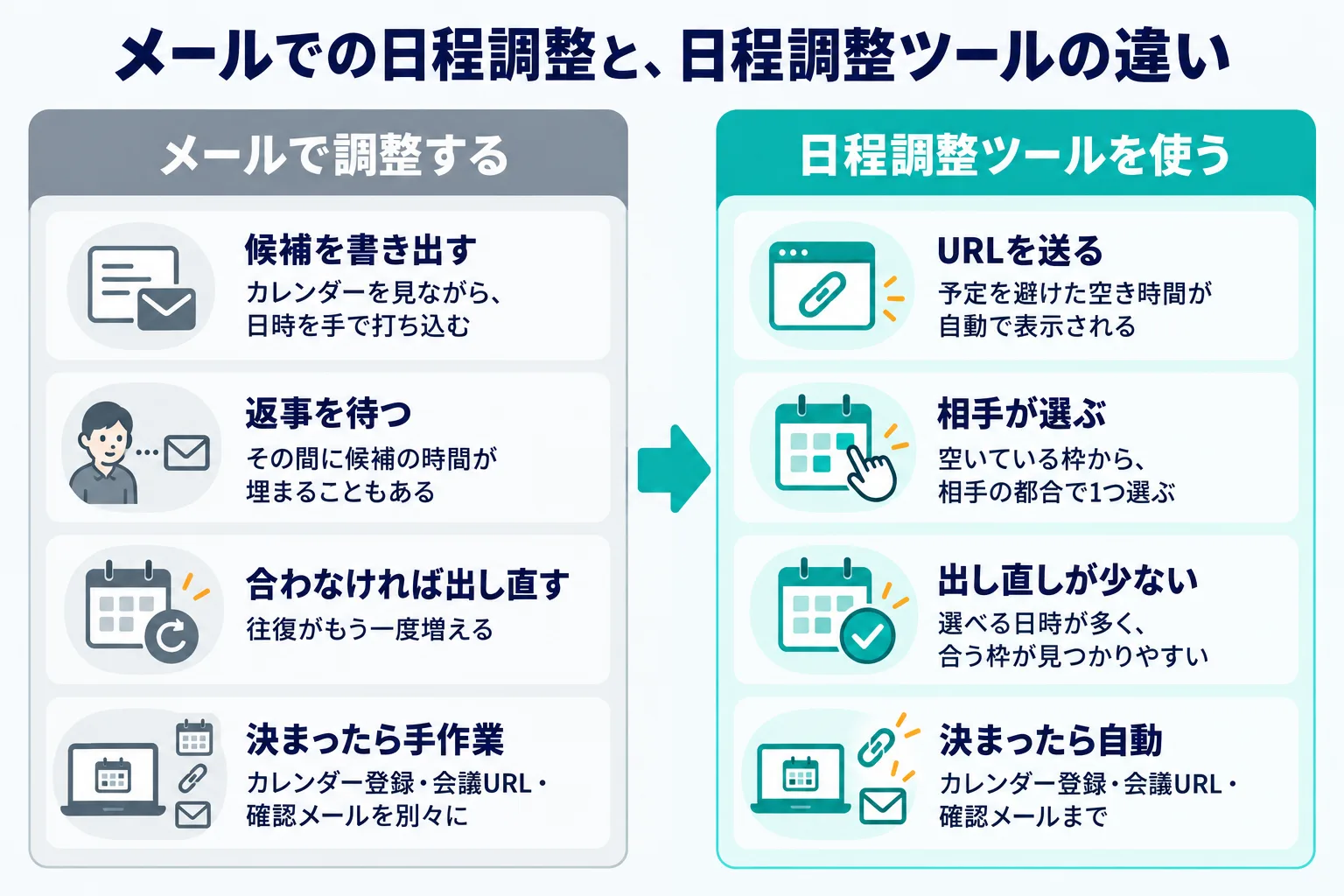
メールだけで日程を決めようとすると、次のような理由で往復が増えやすくなります。
- カレンダーを見ながら候補を書き出すのに手間がかかる
- 返事を待つあいだに、候補の時間に別の予定が入ってしまう
- 相手の都合が合わないと、候補をもう一度出し直す
- 決まったあとも、カレンダーへの登録・会議URLの発行・確認の連絡が別々に必要
図の内容を文字で読む
メールで調整する
- 候補を書き出すカレンダーを見ながら、日時を手で打ち込む
- 返事を待つその間に候補の時間が埋まることもある
- 合わなければ出し直す往復がもう一度増える
- 決まったら手作業カレンダー登録・会議URL・確認メールを別々に
日程調整ツールを使う
- URLを送る予定を避けた空き時間が自動で表示される
- 相手が選ぶ空いている枠から、相手の都合で1つ選ぶ
- 出し直しが少ない選べる日時が多く、合う枠が見つかりやすい
- 決まったら自動カレンダー登録・会議URL・確認メールまで
往復にかかる時間は、件数が増えるほど効いてきます。たとえば1件の日程調整でメールを4通やりとりし、1通に5分かかるとすると、1件で20分です。月に20件なら、20分×20件=400分で、約6.7時間になります。
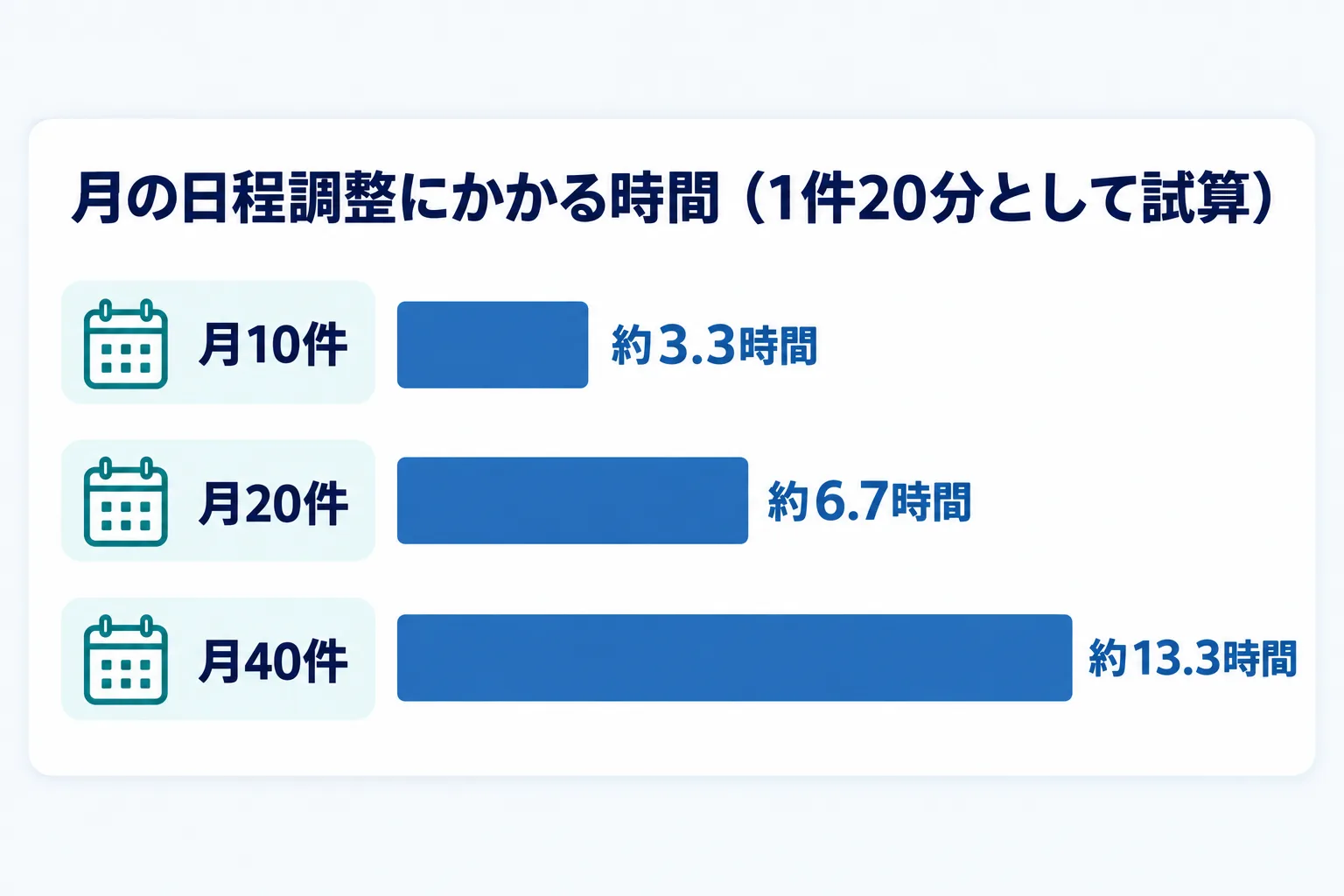
メール4通×1通5分=1件20分として計算した目安です。候補の出し直しがあると、さらに増えます。
図の内容を文字で読む
日程調整ツールでできること
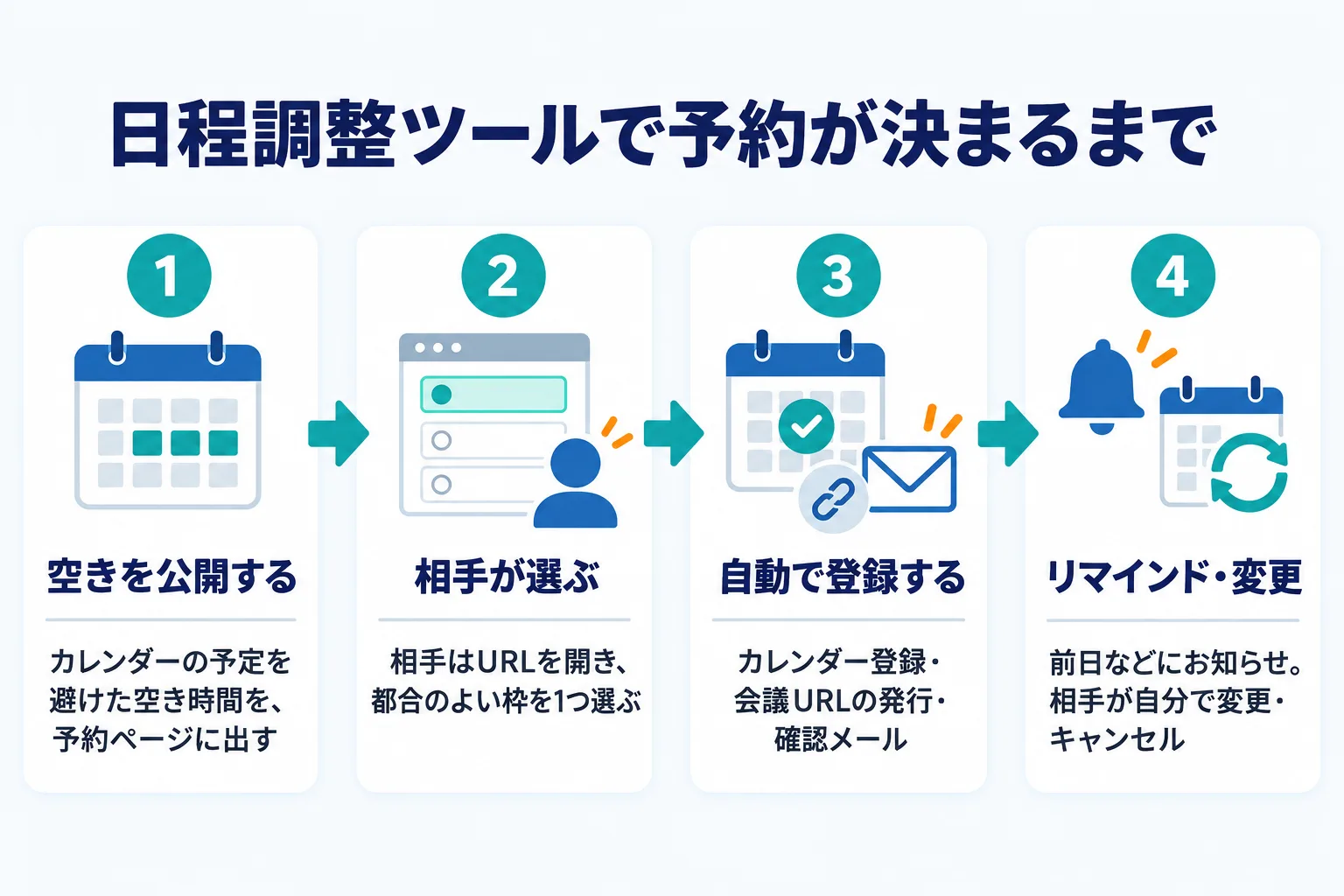
日程調整ツールで予約が決まるまでの流れは、大きく4つの段階に分かれます。
図の内容を文字で読む
- 空きを公開するカレンダーの予定を避けた空き時間を、予約ページに出す
- 相手が選ぶ相手はURLを開き、都合のよい枠を1つ選ぶ
- 自動で登録するカレンダー登録・会議URLの発行・確認メール
- リマインド・変更前日などにお知らせ。相手が自分で変更・キャンセル
1. 空きを公開する
最初に、カレンダーと連携して、受け付ける時間帯(たとえば平日の10時〜18時)と打ち合わせの長さを決めます。すると、すでに予定が入っている時間を除いた空き時間だけが、予約ページに表示されます。あとからカレンダーに予定を入れれば、その時間は予約ページから自動で消えます。
2. 相手が選ぶ
相手は送られたURLを開いて、空いている枠から都合のよい日時を選び、名前やメールアドレスを入力します。予約する相手にアカウントの登録を求めないツールもあります。初めての相手に送るなら、相手が登録なしで予約できるかは大切な点です。
3. カレンダー登録・会議URL・確認メール
予約が入ると、自分のカレンダーに予定が登録されます。オンラインの打ち合わせなら、Zoom・Google Meet・Microsoft Teams などの会議URLを予約ごとに自動で作れるツールもあります。相手には日時と会議URLを書いた確認メールが届くので、「会議URLを送り忘れた」ということがなくなります。
4. リマインド・変更
打ち合わせの前日や1時間前などに、リマインドのメールを自動で送れます。相手の都合が変わったときは、メールのリンクから相手が自分で日時を変えたり、キャンセルしたりできるので、再調整のやりとりも減らせます。
日程調整ツールの主な機能
基本の流れのほかに、仕事の場面に合わせた機能があります。
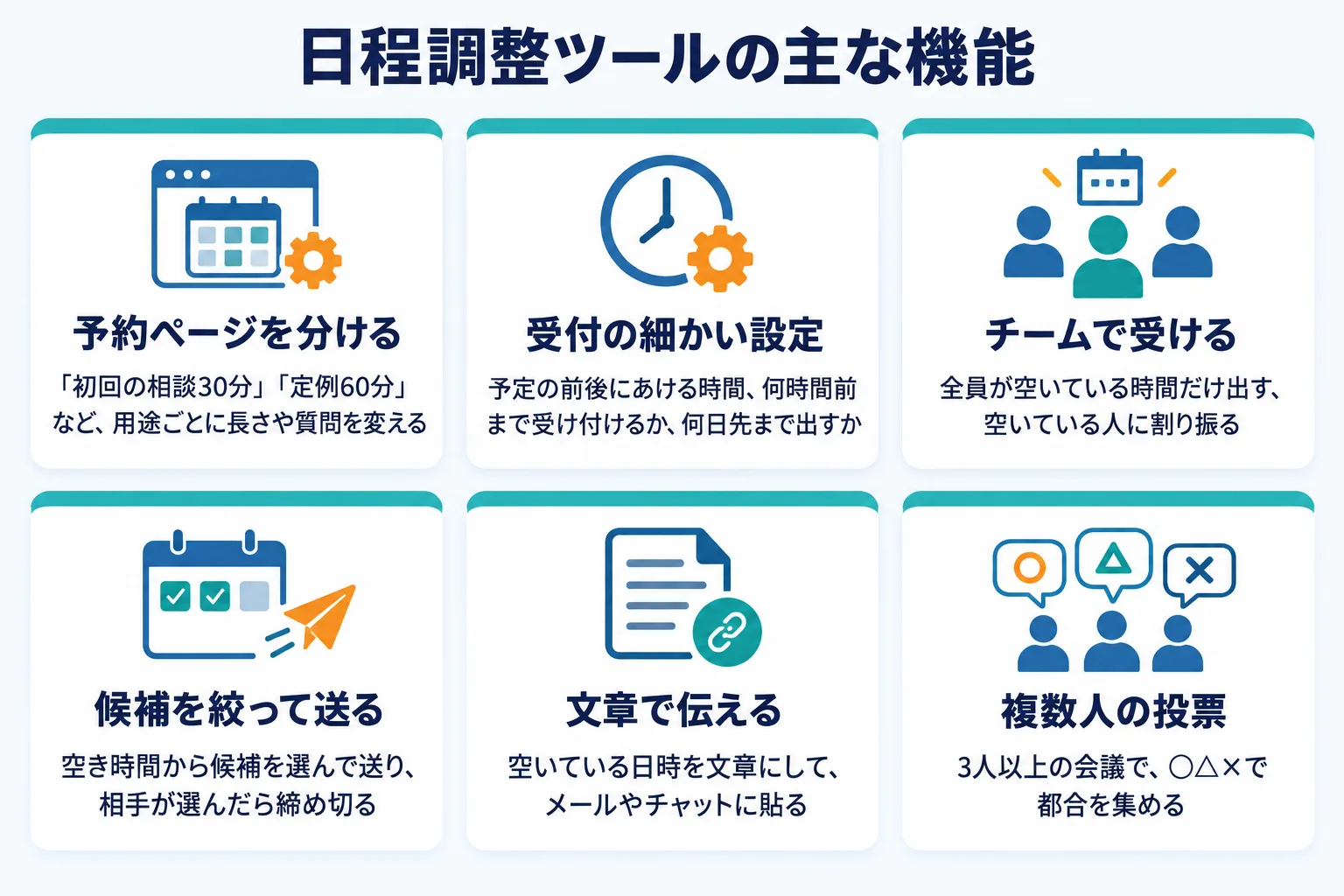
図の内容を文字で読む
- 予約ページを分ける「初回の相談30分」「定例60分」など、用途ごとに長さや質問を変える
- 受付の細かい設定予定の前後にあける時間、何時間前まで受け付けるか、何日先まで出すか
- チームで受ける全員が空いている時間だけ出す、空いている人に割り振る
- 候補を絞って送る空き時間から候補を選んで送り、相手が選んだら締め切る
- 文章で伝える空いている日時を文章にして、メールやチャットに貼る
- 複数人の投票3人以上の会議で、○△×で都合を集める
用途ごとに予約ページを分ける
商談・面接・定例など、打ち合わせの種類によって、長さや受け付ける時間帯、事前に聞きたいことが違います。予約ページを用途ごとに分けておけば、相手に合ったページを送るだけで済みます。予約のときに「ご相談の内容」などを聞いておくと、当日の準備もしやすくなります。
チームで受ける
営業や採用など、複数の担当者で予約を受ける場合は、チームの機能が役に立ちます。参加者全員の空きが重なる時間だけを出す形と、空いている担当者に予約を割り振る形の2つがあります。前者は複数人で同席する商談に、後者は問い合わせへの対応を担当者で分けたいときに向いています。
候補を絞って送る・文章で伝える
予約ページをそのまま送るのではなく、こちらで候補を絞って伝えたい場面もあります。空き時間から候補をいくつか選んで専用のリンクを送ったり、空いている日時を文章にしてメールに貼ったりできるツールなら、相手や場面に合わせて伝え方を変えられます。
日程調整ツールの選び方
ツールを選ぶときは、機能の多さよりも、自分の使い方に合うかを確かめるのが近道です。少なくとも次の点を見てください。
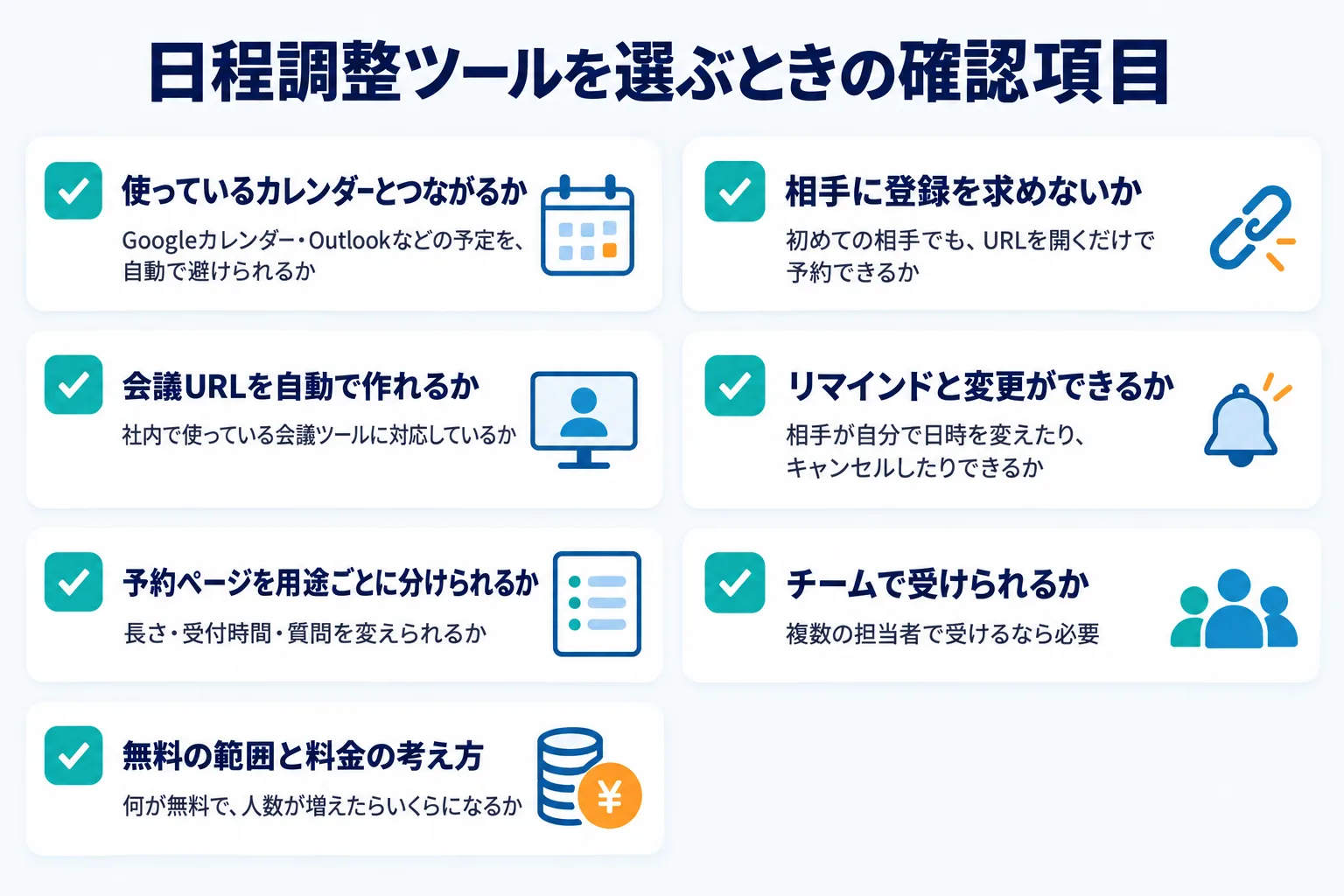
図の内容を文字で読む
- 使っているカレンダーとつながるかGoogleカレンダー・Outlookなどの予定を、自動で避けられるか
- 相手に登録を求めないか初めての相手でも、URLを開くだけで予約できるか
- 会議URLを自動で作れるか社内で使っている会議ツールに対応しているか
- リマインドと変更ができるか相手が自分で日時を変えたり、キャンセルしたりできるか
- 予約ページを用途ごとに分けられるか長さ・受付時間・質問を変えられるか
- チームで受けられるか複数の担当者で受けるなら必要
- 無料の範囲と料金の考え方何が無料で、人数が増えたらいくらになるか
ひとりで予約を受けるだけなら、まずは無料のプランから試してみるのがおすすめです。無料で始めるときは、何が無料で使えて、何から有料になるのかを先に確かめましょう。予約ページの数、リマインドの回数、1日に受けられる件数、予約ページにツール名が表示されるかどうかなどは、プランによって差が出やすいところです。
ツールの比べ方は日程調整ツールの比較ポイント、無料プランでどこまでできるかは無料の日程調整ツールでどこまでできる?でくわしく解説しています。
URLを送るのは失礼?と感じるとき
日程調整ツールは便利ですが、「URLだけ送って選んでもらうのは失礼では」と気になる人もいます。とくに目上の方や初めて連絡する取引先には、「空いているところから自分で選んでおいて」と言っているように受け取られないか、心配になるかもしれません。
気をつけたいのは、URLを送ること自体よりも、送り方です。
- URLだけを送らず、打ち合わせの目的と所要時間、お願いのひとことを添える
- 選べる日時を十分に出しておく
- 合う日時がないときの代わりの方法(候補を教えてもらうなど)を書いておく
- 相手が目上の場合は、候補の日時を文章で書き、URLは「こちらからもお選びいただけます」と添える
株式会社〇〇
営業部 佐藤さま

いつもお世話になっております。株式会社△△の山田です。

先日ご相談いただいた件で、30分ほどオンラインでお打ち合わせのお時間をいただけますでしょうか。
下記のページに、私の空いている日時を表示しております。お手数ですが、ご都合のよい日時をお選びいただけますと幸いです。
https://example.com/booking

ご都合の合う日時がない場合は、候補をお知らせいただければ、こちらで合わせます。

株式会社△△ 営業部 山田太郎
電話:03-0000-0000
相手や場面に合わせた使い分けと文面の例は、日程調整のURLを送るのは失礼?にまとめています。URLを使わずに候補を伝える書き方は、空いている日程をテキストで送る方法を参考にしてください。
日程調整ツールを使い始める手順
はじめから全部の機能を使う必要はありません。いちばんよく使う打ち合わせ用に予約ページを1つ作り、身近な相手で試してから広げていくと安心です。
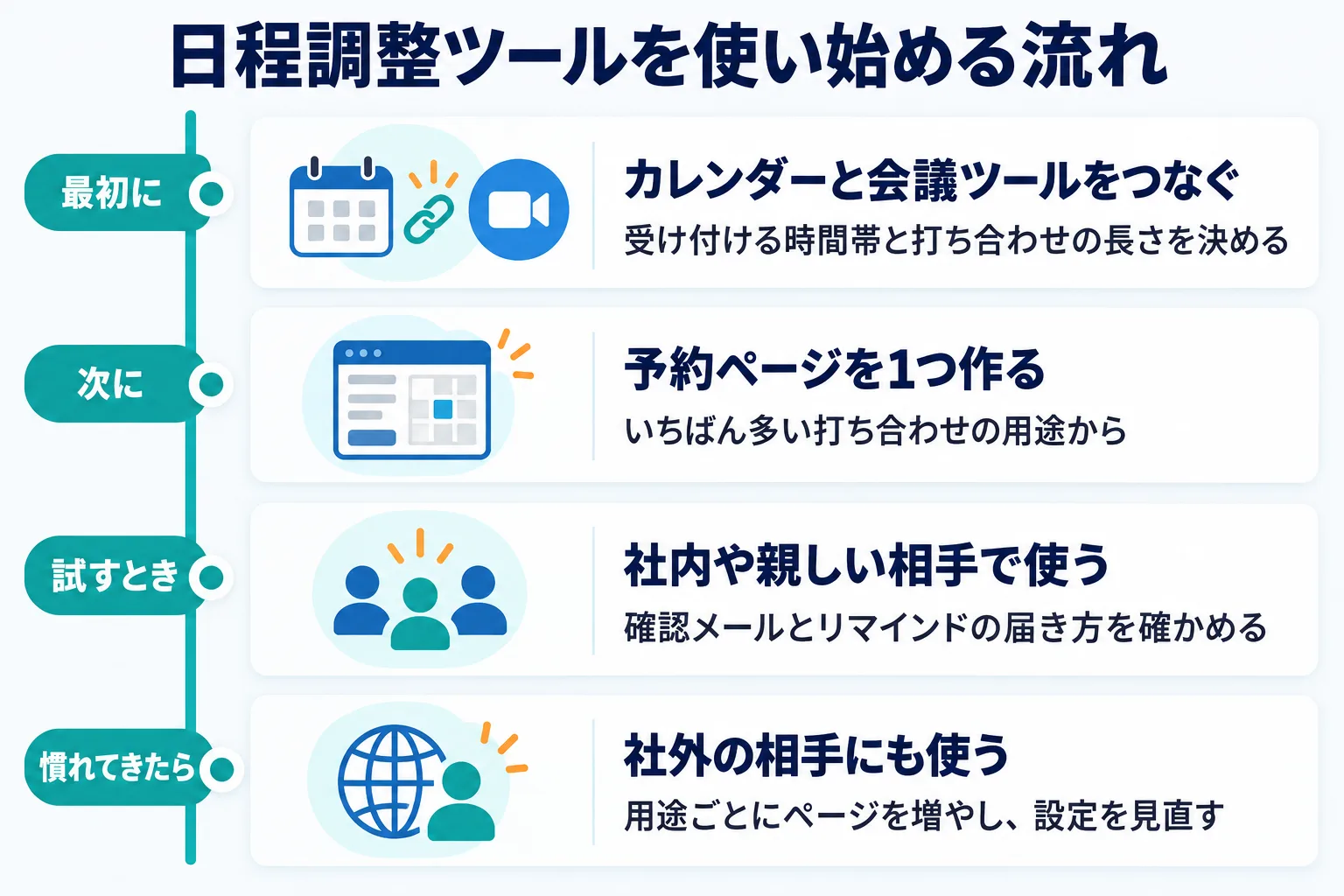
図の内容を文字で読む
- 最初にカレンダーと会議ツールをつなぐ受け付ける時間帯と打ち合わせの長さを決める
- 次に予約ページを1つ作るいちばん多い打ち合わせの用途から
- 試すとき社内や親しい相手で使う確認メールとリマインドの届き方を確かめる
- 慣れてきたら社外の相手にも使う用途ごとにページを増やし、設定を見直す
設定で気をつけたい点
- 前後にあける時間:打ち合わせが続くと、移動や準備の時間がなくなります。予定の前後にあける時間を設定しておきましょう。
- 何時間前まで受け付けるか:直前に予約が入ると準備が間に合いません。「前日まで」など、受付の締め切りを決めておきます。
- 何日先まで出すか:先の予定まで出しすぎると、予定の読めない日にまで予約が入ります。
- 祝日・休み:祝日や自分の休みの日を、受付から外せるか確かめておきます。

アポツム日程調整のフリープランは0円で、クレジットカードの登録も、使える期間の期限もありません。予約ページ3つ、Googleカレンダー・Outlookとの連携、会議URLの自動作成まで使えます。URLを送りにくい相手には、空いている日時をワンクリックで文章にしてコピーし、メールに貼って伝えることもできます。
よくある質問
日程調整ツールは無料でも使えますか?
無料のプランを用意しているツールもあります。ひとりで予約を受けるだけなら、無料の範囲で始められる場合もあります。ただし、予約ページの数やリマインドの回数、1日に受けられる件数などに制限があることもあるので、使う前に確かめてください。
相手もツールに登録する必要がありますか?
ツールによって違います。予約する相手に登録を求めないツールなら、相手はURLを開いて日時を選び、名前とメールアドレスを入れるだけで予約できます。社外の相手に送るなら、相手に登録が要らないものを選ぶと安心です。
3人以上の会議の日程も決められますか?
参加者全員が空いている時間だけを出す機能や、参加者に○△×で都合を答えてもらう投票の機能があるツールなら決められます。社外の人が混ざる会議では、相手のカレンダーが見えないので、投票の形が使いやすいでしょう。
ダブルブッキングは起きませんか?
カレンダーと連携していれば、予定の入っている時間は予約ページに出ないので、同じ時間に2件の予約が入ることは防げます。ただし、カレンダーに入れていない予定は避けられません。仮の予定もカレンダーに入れておく習慣をつけましょう。メールで候補を出したときは、その時間を仮押さえしておくと安心です。
まとめ
- 日程調整ツールは、空いている日時を見せて相手に選んでもらうことで、メールの往復を減らす仕組み
- 予約が決まると、カレンダー登録・会議URL・確認メール・リマインドまで自動で進む
- 選ぶときは、カレンダー連携・相手の登録不要・会議URL・リマインドと変更・無料の範囲を確かめる
- URLを送るときはひとこと添え、目上の相手には候補を文章で伝える方法と使い分ける
- まずは予約ページを1つ作り、身近な相手で試してから広げる
日程調整にかかる時間を減らせば、そのぶん打ち合わせの準備や本来の仕事に時間を使えます。まずは無料で、予約ページを1つ作るところから始めてみましょう。