日程調整ツールの比較ポイント|無料プラン・料金・連携で選ぶ
公開 アポツム編集部

「日程調整ツールを入れたいけれど、どれも似て見えて選べない」。比べ始めると、無料プランの範囲、料金の数え方、連携できるカレンダーなど、確かめることが意外と多いものです。
この記事では、特定のサービス名を並べるのではなく、どのツールにも当てはめられる「比べる基準」を11個にまとめました。料金や機能は変わりやすいため、最新の内容は各サービスの公式ページで確かめてください。個人・少人数のチーム・営業チームで重視する点の違いと、無料で試すときのチェックリストも紹介します。
日程調整ツールを比べる前に決めること
いきなり機能の一覧を見比べると、使わない機能の多さに目を奪われがちです。先に次の3つを決めておくと、比べる基準が絞れます。
- 誰が予約を受けるか:自分ひとりか、チームの何人かで受けるか
- 誰と調整するか:社外の取引先か、社内か、採用の候補者か、海外の相手か
- どこから予約してもらうか:メールでURLを送るか、ホームページに置くか、名刺から予約してもらうか
たとえば、ひとりで社外との打ち合わせを受けるだけなら、無料プランで足りることもあります。一方、営業チームで問い合わせを分担して受けるなら、チームでの受け方や計測の機能が欠かせません。日程調整ツールの仕組みそのものは、日程調整ツールとはで解説しています。
日程調整ツールを比べる11の基準
比べるときの基準は、次の11個です。使い方によって重みが変わるので、まず全体を見てから、自分に関係のある基準を選んでください。
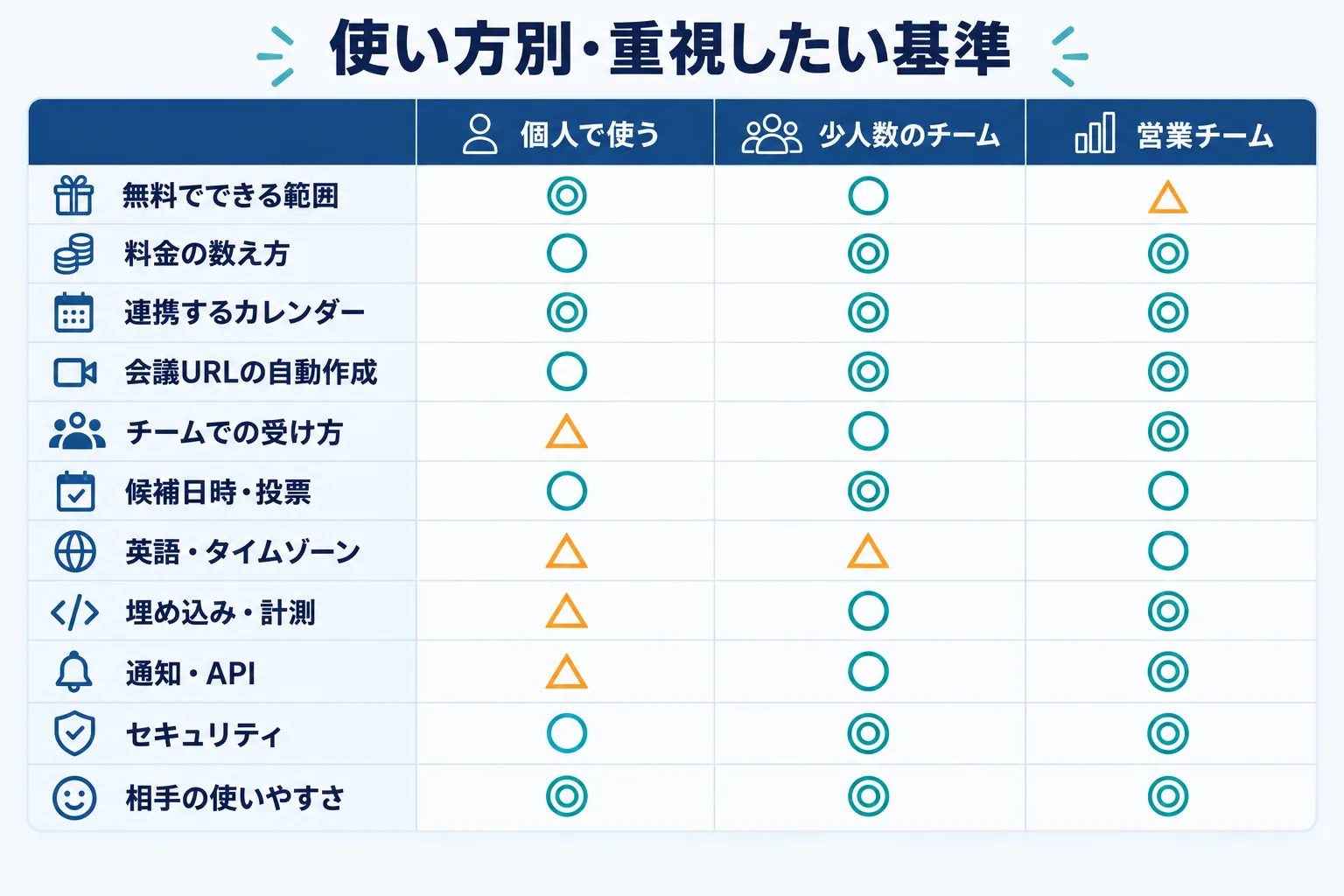
◎とくに大事、○大事、△使い方しだい。相手や業種によって変わる目安です。
図の内容を文字で読む
| 項目 | 個人で使う | 少人数のチーム | 営業チーム |
|---|---|---|---|
| 無料でできる範囲 | ◎ | ○ | △ |
| 料金の数え方 | ○ | ◎ | ◎ |
| 連携するカレンダー | ◎ | ◎ | ◎ |
| 会議URLの自動作成 | ○ | ◎ | ◎ |
| チームでの受け方 | △ | ○ | ◎ |
| 候補日時・投票 | ○ | ◎ | ○ |
| 英語・タイムゾーン | △ | △ | ○ |
| 埋め込み・計測 | △ | ○ | ◎ |
| 通知・API | △ | ○ | ◎ |
| セキュリティ | ○ | ◎ | ◎ |
| 相手の使いやすさ | ◎ | ◎ | ◎ |
1. 無料でできる範囲
無料プランには、ずっと使えるものと、期間が決まっている「試用」のものがあります。まず期限があるかと、クレジットカードの登録が要るかを確かめましょう。そのうえで、次のような上限を見ます。
- 予約ページをいくつ作れるか
- 予約を受ける人は何人までか
- 1日に受けられる予約の数
- リマインドの回数
- 予約ページにサービス名の表示が出るか
ひとりで使うなら、この無料の範囲が比べる基準の中心になります。見極め方は、無料の日程調整ツールでどこまでできるかでくわしくまとめています。
2. 料金の数え方(1人あたり・組織あたり)
有料プランの料金は、大きく分けて「1人あたりの月額」と「組織あたりの定額」があります。1人あたりの場合は、誰を1人と数えるのか(予約を受ける人だけか、管理画面を見る人も含むか)を確かめます。
比べるときは、月額の安さではなく、実際に使う人数と期間で計算した金額で並べるのがおすすめです。
- 年間の費用=1人あたりの月額×人数×12か月
たとえば1人あたり月500円のプランを5人で1年使うと、500円×5人×12か月=30,000円です。人数を途中で増やしたり減らしたりしたときに、どう精算されるかも確かめておくと安心です。
3. 連携するカレンダー(Google・Outlook)
日程調整ツールの要は、自分の予定を避けた空き時間だけを相手に見せることです。そのためには、ふだん使っているカレンダーと連携できなければ意味がありません。
Googleカレンダーか Outlook か、会社用と個人用でカレンダーが分かれていないかを確かめましょう。複数のカレンダーの予定をまとめて避けられるか、予約が入ったときに自分のカレンダーへ自動で登録されるかも大事な点です。
4. 会議URL(Zoom・Meet・Teams)
オンラインの打ち合わせが多いなら、予約ごとに会議URLを自動で作れるかを見ます。手で会議を作ってURLを送り直す作業がなくなるだけで、やりとりの回数が減ります。
社内で使っている会議ツールと、取引先から指定されやすい会議ツールの両方に対応しているかも確かめましょう。
5. チームでの受け方
複数人で予約を受けるときは、受け方の種類を確かめます。
- 全員参加:参加する全員が空いている時間だけを出す(例:営業と技術の担当者が2人で出る商談)
- 誰か1人:空いている人に予約を割り振る(例:問い合わせの初回の面談をチームで分担)
「誰か1人」の場合は、順番に回すのか、ランダムか、優先する人を決められるのかで、担当の偏りが変わります。
6. 候補日時・投票
予約ページのURLを送るだけでなく、こちらから候補日時を選んで送る機能があると便利です。目上の相手や、URLだけを送るのがためらわれる場面で役立ちます。候補を出しているあいだ、その日時にほかの予約が入らないようにできるかも見ておきましょう。
3人以上で集まる日程を決めるなら、参加者に○△×で答えてもらう投票の機能があるかを確かめます。候補の出し方は、日程の候補の出し方も参考にしてください。
7. 英語・タイムゾーン
海外の取引先や外国籍の候補者と日程を決めるなら、英語の予約ページと、相手のタイムゾーンでの表示が必要です。時差の計算を相手任せにしないことが、行き違いを防ぐいちばんの近道です。
8. 埋め込み・計測
ホームページの「お問い合わせ」や「無料相談」から予約を受けるなら、予約ページをページの中に埋め込めるかを見ます。広告やホームページの成果を測りたい場合は、アクセス解析や広告の成果(コンバージョン)として予約を計測できるかも大事です。
9. 通知・API
予約が入ったことをチームのチャットに通知できると、見落としが減ります。顧客管理のシステムなどとつなぎたいなら、Webhook(予約が入ったときにほかのシステムへ知らせる仕組み)や API があるかを確かめます。
10. セキュリティ
日程調整ツールは、カレンダーの予定や、取引先の名前・連絡先を扱います。会社で使うなら、次の点を確かめておきましょう。
- 通信や、カレンダー連携の情報が暗号化されているか
- 2段階認証などで、ログインを守れるか
- データの保管のしかた(ほかの会社のデータと分けて保管されているか)
社内の情報システム部門に基準があれば、それに沿って確かめます。
11. 相手の使いやすさ(登録不要・スマホ)
見落としがちですが、いちばん大事なのは予約する相手が迷わないことです。
- 相手に会員登録やログインを求めないか
- スマートフォンで見ても、日時を選びやすいか
- 相手が自分で日時の変更やキャンセルをできるか
自分で予約ページを開いて、スマートフォンから実際に予約してみると、相手の手間がよく分かります。
使い方別に、重視する基準を絞る
11の基準をすべて同じ重さで比べる必要はありません。図1の目安をもとに、使い方ごとに次のように絞り込みます。
個人で使う場合
無料でできる範囲・連携するカレンダー・相手の使いやすさが中心です。予約ページの数や1日の予約の上限が足りるかを確かめれば、まず困りません。
少人数のチームで使う場合
料金の数え方と、チームでの受け方を重視します。人数ぶんの費用を年間で計算し、「全員参加」の打ち合わせが多いのか、「誰か1人」で分担したいのかを整理しましょう。
営業チームで使う場合
チームでの受け方に加えて、埋め込み・計測・通知・API が重要になります。予約がどこから入ったかを数え、顧客管理につなげられるかが、ツールの価値を左右します。
日程調整ツールを選ぶ手順
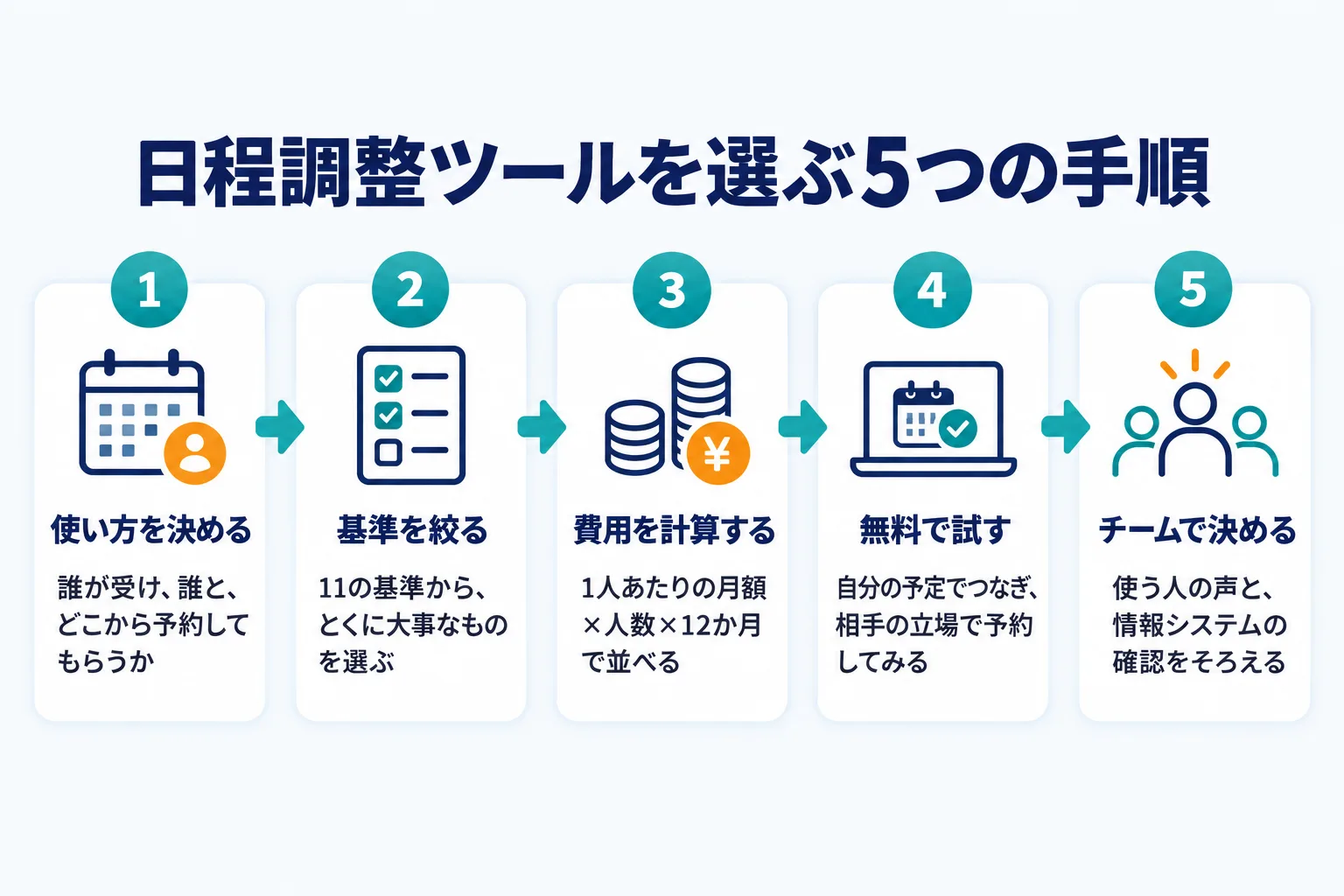
基準が決まったら、次の順で進めると迷いません。
図の内容を文字で読む
- 使い方を決める誰が受け、誰と、どこから予約してもらうか
- 基準を絞る11の基準から、とくに大事なものを選ぶ
- 費用を計算する1人あたりの月額×人数×12か月で並べる
- 無料で試す自分の予定でつなぎ、相手の立場で予約してみる
- チームで決める使う人の声と、情報システムの確認をそろえる
比較表やランキングは参考になりますが、料金や機能はあとから変わることがあります。最後は公式のページで最新の内容を確かめ、自分の予定で試してから決めましょう。
無料で試すときのチェックリスト
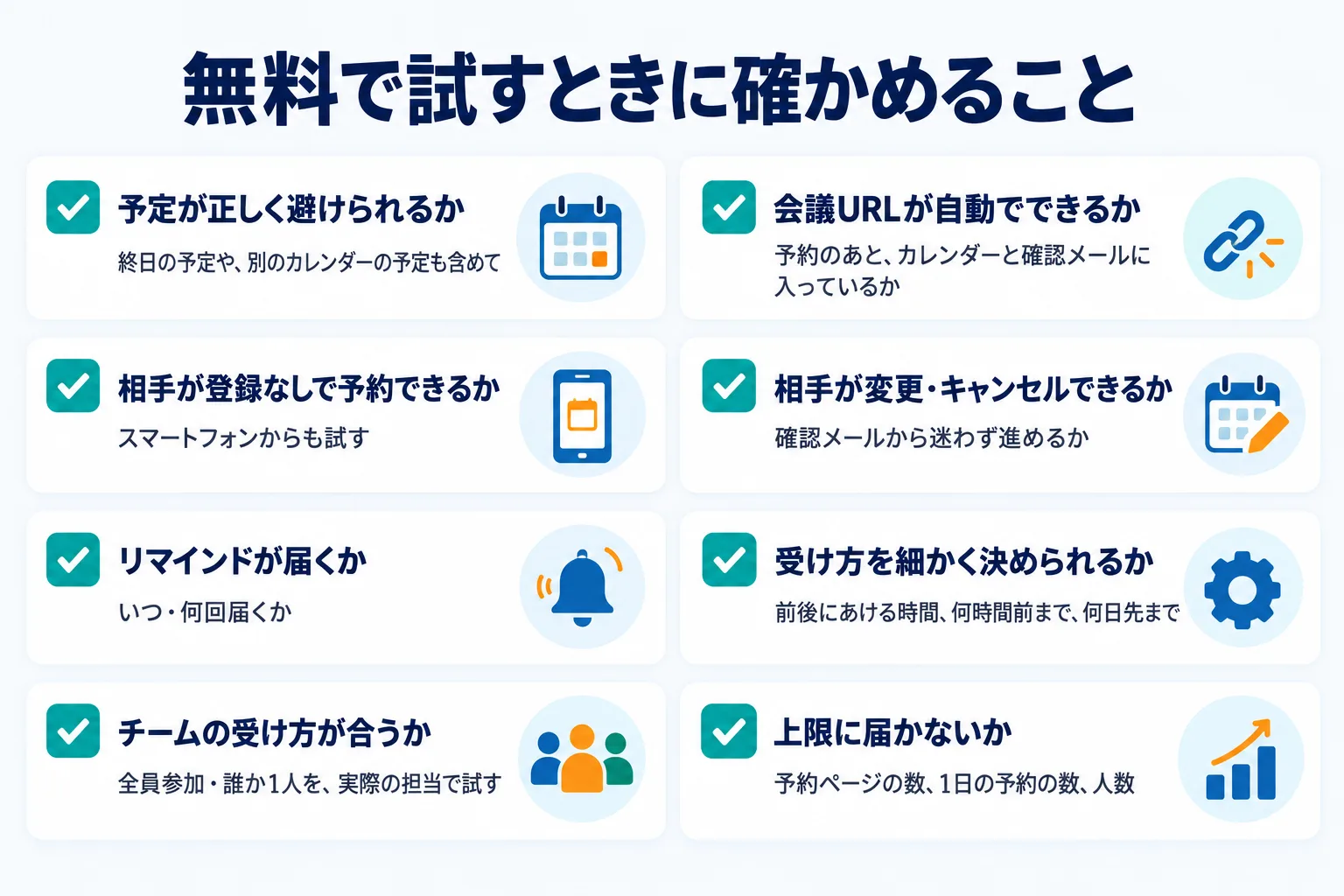
無料プランや試用で確かめるときは、次の点を実際に操作して見ていきます。
図の内容を文字で読む
- 予定が正しく避けられるか終日の予定や、別のカレンダーの予定も含めて
- 会議URLが自動でできるか予約のあと、カレンダーと確認メールに入っているか
- 相手が登録なしで予約できるかスマートフォンからも試す
- 相手が変更・キャンセルできるか確認メールから迷わず進めるか
- リマインドが届くかいつ・何回届くか
- 受け方を細かく決められるか前後にあける時間、何時間前まで、何日先まで
- チームの受け方が合うか全員参加・誰か1人を、実際の担当で試す
- 上限に届かないか予約ページの数、1日の予約の数、人数

例:アポツム日程調整の場合
基準に当てはめる例として、アポツム日程調整でできることを並べます(2026年11月時点。料金は税別、1人あたりの月額)。
| 基準 | アポツム日程調整の場合 |
|---|---|
| 無料でできる範囲 | フリー0円。予約ページ3つ、予約を受ける人1人、リマインド1回、1日30件まで。クレジットカード不要で、期限なし |
| 料金の数え方 | 1人あたりの月額。ライト500円、プロ1,500円。人数はいつでも変えられ、差額は日割りで精算 |
| 連携するカレンダー | Googleカレンダー・Outlook。iCal 形式のURLを公開しているカレンダーの予定も避けられる |
| 会議URL | Zoom・Google Meet・Microsoft Teams の会議URLを予約ごとに自動で作成 |
| チームでの受け方 | 全員参加・誰か1人(順番・ランダム・優先順)。プロで使える |
| 候補日時・投票 | 候補日時のリンク(空き時間から最大10個、候補の日時は仮押さえ)、3人以上の投票(○△×) |
| 英語・タイムゾーン | 英語の予約ページ、相手のタイムゾーンで表示 |
| 埋め込み・計測 | ホームページへの埋め込み、Google Analytics・Google広告のコンバージョン計測 |
| 通知・API | Slack・Chatwork 通知。Webhook・API・MCP(AIアシスタントとの連携)はプロ |
| セキュリティ | 組織ごとに分かれたデータベース、連携の情報の暗号化、パスキー・2段階認証、通信の暗号化、Webhook の署名 |
| 相手の使いやすさ | 予約する相手は登録不要。相手が自分で日時の変更・キャンセルができる |
URLを送りにくい相手には、空いている日時をワンクリックで文章にしてコピーする方法もあります。くわしくは空いている日程をテキストで送る方法で紹介しています。
よくある質問
無料の日程調整ツールだけで足りますか?
ひとりで社外の予約を受けるなら、足りる場合もあります。予約ページの数、1日の予約の上限、リマインドの回数、サービス名の表示が気にならないかを確かめてください。チームで受け方を分けたいときは、有料プランの機能が必要かどうかを確かめましょう。
料金はどう比べればよいですか?
月額だけでなく、「1人あたりの月額×人数×12か月」で年間の費用に直して比べます。誰を1人と数えるのか、途中で人数を変えたときにどう精算されるのかも確かめておきましょう。
比較表やランキングを見て選んでもよいですか?
参考にはなりますが、料金や機能は変わることがあります。最終的には公式のページで最新の内容を確かめ、無料プランや試用で実際に予約してみてから決めるのがおすすめです。
社内の会議の調整にも使えますか?
空き時間の予約ページのほか、3人以上で集まるなら投票の機能が役立ちます。社内向けか社外向けかで、重視する基準を分けて考えましょう。
まとめ
- 日程調整ツールは、サービス名ではなく「比べる基準」で選ぶ
- 先に、誰が受け、誰と、どこから予約してもらうかを決める
- 料金は「1人あたりの月額×人数×12か月」で年間に直して比べる
- 個人は無料の範囲と相手の使いやすさ、チームは受け方・計測・通知が大事
- 最後は無料で試し、相手の立場で予約してみてから決める
基準を先に決めておけば、新しいツールが出てきても同じ物差しで比べられます。まずは自分の使い方に近い基準から確かめてみましょう。