
フォーム営業の教科書 第3部 送る
第7章 送信の実務
アポツム編集部情報は2026年11月時点

狙う企業を選び、文面ができたら、いよいよ送信です。ところが、送る段階には文面とは別のつまずきがあります。問い合わせの種別をどれにするか迷う。必須項目に何を入れればよいか分からない。送れたのかどうかがはっきりしない。こうした小さな迷いが、相手への迷惑や、記録の抜けにつながります。
この章では、フォームに文面を入れて送るまでの手順と、送ったあとに備えることを説明します。扱うのは、送る前の準備、項目ごとの埋め方、送ってはいけないフォームの見分け方です。送る曜日・時間と量の決め方、送信の記録とエラーの対処も説明します。社内の手順書にそのまま使える形でまとめました。
読み終えると、誰が担当しても同じ品質で、相手に迷惑をかけずに送れるようになります。
7-1 送る前に整えておくこと
フォームから届いた文面を読んだ人は、送り手が信頼できる会社かどうかを確かめます。会社名で検索してサイトを開き、文面の連絡先と見比べるのです。ここで情報が食い違っていたり、サイトが古いままだったりすると、文面がよくても返信にはつながりません。送り始める前に、次のものを整えておきます。
送信者の情報をそろえる
送信者の情報とは、会社名・担当者名・連絡先(住所・電話・メール)のことです。文面に書く情報、フォームの入力欄に入れる情報、自社のサイトに載っている情報の3つを一致させます。
- 会社名は、登記どおりの正式な名前にする(「株式会社」の位置も合わせる)
- 住所は、サイトの会社概要と同じものにする
- 電話番号は、営業時間中に必ず誰かが出られる番号にする
- 担当者名は、実際に返信に対応する人の名前にする
架空の担当者名や、つながらない電話番号は使わないでください。相手が確かめようとしたときに、不信感が一気に強まります。文面の中での書き方は第5章で説明しています。
自社のサイトを見直す
文面を読んで関心を持った人は、自社のサイトを見に来ます。そのときに次の点が整っているかを確かめます。
- 会社概要:正式な社名、所在地、代表者名、電話番号が載っているか
- サービスのページ:文面で紹介したサービスの説明がすぐ見つかるか
- 事例・実績:書いてある内容が、文面の説明と食い違っていないか
- 個人情報の取り扱い(プライバシーポリシー)が載っているか
- お知らせの更新が、何年も止まっていないか
自社が消費者向けにネットで通信販売をしているなら、特定商取引法にもとづく表記も確かめます(正式名「特定商取引に関する法律」)。消費者庁の解説では、通信販売の広告に、事業者の名称・住所・電話番号などの表示を求めています。表示は、消費者が見つけやすい場所に置く必要があります。法人がネットで広告する場合は、代表者か、通信販売の業務の責任者の氏名も必要とされています(消費者庁『特定商取引法ガイド』)。法律の全体像は第2章で説明します。
返信を受けるメールアドレスを決める
返信を受けるアドレスは、次の3点で決めます。
- 自社のドメインのアドレスにする:無料のメールサービスのアドレスでは、正式な連絡先かどうか相手が判断しにくくなります。
- チームで見られる共有のアドレスにする:担当者が休んでも異動しても、返信を見落としません(例:sales@example.com)。
- 文面とフォームでそろえる:文面の送信者の情報に書くアドレスと、フォームのメール欄に入れるアドレスを同じにします。
送信ドメイン認証を確かめる
返信への返事や商談のお礼は、自社のメールから相手に届きます。このとき受け取る側のメールサービスは、そのメールが本当にその会社から送られたものかを確かめています。そのための仕組みが、送信ドメイン認証です。代表的なものは次の3つです(フィッシング対策協議会『フィッシング対策ガイドライン 2026年度版』)。
- SPF:あらかじめ登録した送信元のメールサーバー(IPアドレス)から送られたかを確かめる
- DKIM:送る側がメールに電子署名をつけ、受け取る側がそれを確かめる。なりすましや、途中での書き換えに気づける
- DMARC:SPF か DKIM の認証に通り、そのドメインが差出人として表示されるドメインと合っているかを確かめる。合わないメールの扱い(そのまま受け取る・隔離する・拒否する)を、送る側があらかじめ宣言しておける
大手のメールサービスも、送る側に設定を求めています。たとえば Google は、Gmail のアカウントに送るすべての送信者に、SPF か DKIM の設定を求めています。2024年2月1日から適用されている要件です。Gmail のアカウントに1日5,000件を超えて送る送信者には、さらに要件が加わります。SPF・DKIM・DMARC のすべての設定が必要です(Google「メール送信者のガイドライン」)。
設定はメールサービスの管理画面や、ドメインの設定(DNS)で行います。社内の情報システムの担当者か、メールサービスの提供会社に、次の3点を確かめてもらいましょう。
- 自社のドメインに SPF の設定があるか
- 送るメールに DKIM の署名がついているか
- DMARC の設定があるか。あれば、どの扱いを宣言しているか
予約ページと資料を用意する
予約リンクとは、相手が空いている日時を選んで商談を予約できる、日程調整のURLです。返信をくれた相手に案内できるよう、予約ページを先に整えておきます。
- ページの名前で、何の予約か分かるようにする(例:「はじめてのご相談(オンライン・30分)」)
- 選べる日時を、少なくとも数日分は用意する
- 入力してもらう項目は、当日までに本当に必要なものだけにする
- 予約が入ったときに相手へ自動で送られるメールに、当日の進め方と連絡先を入れておく
資料は、文面で「お送りできます」と書いたものを、すぐ出せる状態にしておきます。文面で約束した内容(事例や料金の目安など)が、実際に資料に入っているかを確かめます。共有のURLで渡すなら、期限切れや閲覧の権限の設定も見ておきます。
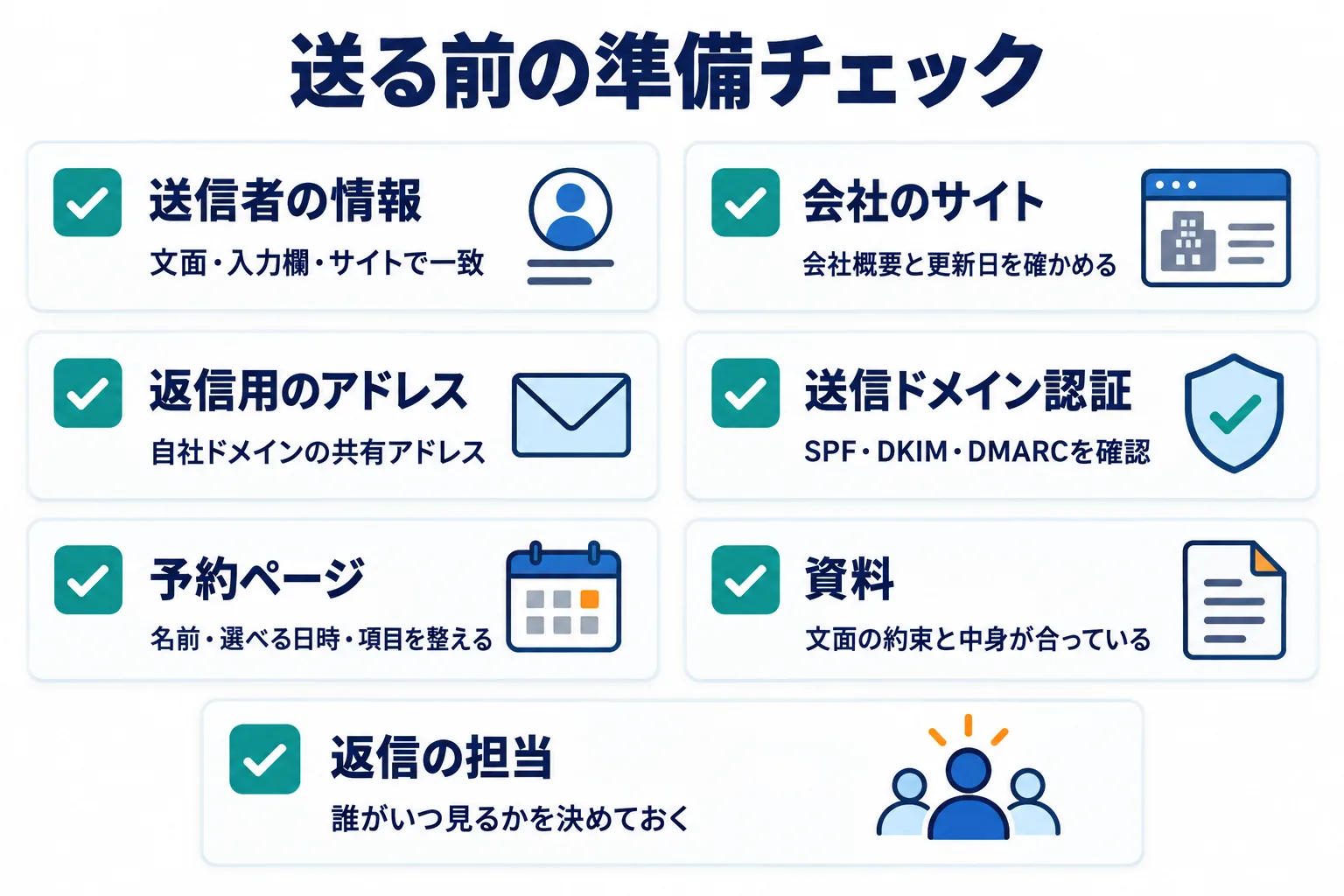
図の内容を文字で読む
- 送信者の情報文面・入力欄・サイトで一致
- 会社のサイト会社概要と更新日を確かめる
- 返信用のアドレス自社ドメインの共有アドレス
- 送信ドメイン認証SPF・DKIM・DMARCを確認
- 予約ページ名前・選べる日時・項目を整える
- 資料文面の約束と中身が合っている
- 返信の担当誰がいつ見るかを決めておく
この7つがそろうまでは、送り始めないのが安全です。とくに返信の担当が決まっていないと、せっかくの前向きな返信を何日も放置することになります。
7-2 フォームの項目の埋め方
問い合わせフォームの項目は会社ごとに違いますが、よく出てくる項目はほぼ決まっています。埋め方の原則は2つです。事実だけを書くことと、相手の窓口の担当者が仕分けやすいようにすることです。
項目ごとの埋め方
よく出てくる項目の埋め方を、次の表にまとめました。
| 項目 | 埋め方 | 注意 |
|---|---|---|
| 会社名 | 登記どおりの正式な社名 | 略称やブランド名だけにしない |
| 部署・役職 | 実際の部署と役職 | 肩書きを大きく見せない |
| 氏名・ふりがな | 返信に対応する担当者の名前 | 架空の名前を使わない |
| メールアドレス | 自社ドメインの返信用アドレス | 確認用の欄があれば同じものを入れる |
| 電話番号 | 営業時間中につながる番号 | 代表番号なら受付に事情を伝えておく |
| 住所 | 会社概要と同じ住所 | 入力の形式(都道府県の欄など)に合わせる |
| 問い合わせの種別 | 「営業・ご提案」「その他」など実態に合うもの | 「見積もり依頼」などを装わない |
| 件名 | 用件が分かる短い一文 | 【重要】など、急がせる言葉を入れない |
| お問い合わせ内容 | 用意した文面 | 文字数の上限を先に確かめる |
| 業種・従業員数など | 自社の実際の情報 | 分からなければ確かめてから入れる |
| 知ったきっかけ | 事実に合う選択肢(なければ「その他」) | 「紹介」などと偽らない |
| 個人情報の取り扱いへの同意 | 内容を読んでから同意する | 同意できない内容なら送らない |
| ファイルの添付 | 原則として添付しない | 資料は返信をもらってから送る |
ファイルを添付しないのは、知らない相手からの添付ファイルを、ウイルスの心配から開かない会社があるためです。添付できる欄があっても使わず、資料は相手が希望したときに送ります。
問い合わせの種別の選び方
いちばん迷いやすいのが、問い合わせの種別です。次の順番で選びます。
- 「営業・ご提案」「お取引のご相談」「協業・提携のご相談」など、営業の連絡のための選択肢があれば、それを選ぶ
- なければ「その他」を選ぶ
- 「その他」もなく、選択肢がすべて別の用途のためのものなら、送らない
選んではいけないのは、「見積もり依頼」「資料請求」「購入の相談」「採用への応募」「製品の不具合」「取材のお申し込み」などです。こうした種別を選ぶと、文面はその用途の担当者に回ります。担当者は、お客様からの連絡だと思って読み始め、営業だと気づいた時点で強い不信感を持ちます。本来のお客様への対応も遅らせてしまいます。
必須項目は正直に埋める
必須項目に、自社に当てはまらないものが入っていることがあります。そのときは、無理に埋めずに立ち止まります。
- 「ご購入の製品名」「注文番号」「会員番号」が必須:購入者のための窓口です。送りません。
- 「ご予算」「導入の予定時期」が必須:買い手のための窓口です。送りません。
- 「000」「なし」などの仮の値で埋めない:相手の記録を汚し、事実と違う情報を渡すことになります。
- 入力の形式(全角・半角、ハイフンの有無)は、フォームの指示に従います。
必須項目が自社に合わないということは、そのフォームが営業の連絡を想定していないということです。
文字数の上限に合わせる
文面を入れる「お問い合わせ内容」の欄には、「1,000文字以内」のような上限があることがよくあります。ページに書かれていなくても、入力してみると途中で入らなくなることもあります。
- 長めの版と短い版(たとえば300字ほど)の文面を、あらかじめ用意しておく
- 上限を超えたら、短い版に差し替える
- 文面を途中で切って送らない
途中で切ると、最後に書いた送信者の情報と停止の案内が消えてしまいます。これは最も避けたい失敗です。短い版の作り方は第5章で説明します。
送る前に確認画面で見直す
多くのフォームには、送る前の確認画面があります。ここで次の4点を見直します。
- 相手の社名が正しいか(ほかの会社の名前が残っていないか)
- 問い合わせの種別が、実態に合っているか
- 改行が消えたり、文字が化けたりしていないか
- 送信者の情報と停止の案内が、最後まで入っているか
7-3 送ってはいけないフォーム
「営業お断り」の表示の確認は、リストを作る段階ですませておくのが基本です(くわしくは第4章で説明します)。ただ、リストを作った日から送る日までの間に、表示が新しく加わることもあります。送る直前にもう一度フォームのページを開き、次の表に当てはまらないかを確かめます。
送ってはいけないフォームの一覧
| 送ってはいけないフォーム | 見分け方の例 | 理由 |
|---|---|---|
| 「営業お断り」の表示がある | 「営業目的のご連絡はご遠慮ください」「ご提案はお受けしておりません」 | 相手がはっきり断っている |
| 採用の応募専用 | 「エントリー」「応募フォーム」「採用に関するお問い合わせ」 | 応募者のための窓口で、採用担当の時間を奪う |
| 個人のお客様の窓口 | 「お客様相談室」「個人のお客様はこちら」 | 消費者の相談を受ける窓口で、提案の届け先ではない |
| ログインが必要 | 会員・取引先専用のページの中にある | 会員や取引先のための窓口 |
| 用途が限られている | 「ご購入者様専用」「修理・故障の受付」「ご予約」「ご注文」 | 決まった用途のための窓口 |
| 必須項目が自社に当てはまらない | 注文番号・会員番号・ご予算が必須 | 営業の連絡を想定していない |
| NGリストに載っている会社 | 既存の顧客、停止の依頼を受けた会社など | 送らないと決めた相手 |
| 社内のルールの期間内に送った会社 | 送信記録で確かめる | 重複になる |
表に当てはまるか迷ったら、送らないでください。1社を見送って失うのは、その会社への提案の機会だけです。迷ったまま送れば、相手の迷惑と自社の評判という、取り返しにくい損が生まれます。
「営業お断り」の表示を読むときの注意
表示が置かれる場所は、フォームの上の説明文だけではありません。送信ボタンのそば、選択肢の補足、確認画面、画像の注意書きなども見ます。
表示を読むときは、送りたい気持ちに引っぱられないことが大切です。「営業というより、お役立ち情報のご案内だから」「ご挨拶だけだから」と、自分の連絡を表示の対象から外して考えるのはやめましょう。表示のある会社には、窓口を変えて同じ提案を届けることもしません。断られているのは特定の窓口の使い方ではなく、営業の連絡を受けること自体だと受け止めます。表示の法的な意味は第2章で説明します。
ログインが必要なフォームには送らない
IDとパスワードを入れてはじめて開けるフォームは、会員や取引先のための窓口です。営業の連絡を送るために会員登録をしたり、ログインしたりしてはいけません。サイトの利用規約に反するおそれもあります。
CAPTCHA は人が確かめる
CAPTCHA(キャプチャ)は、コンピューターと人を見分けるためのテストです。ゆがんだ文字を読ませたり、画像を選ばせたり、「私はロボットではありません」に印をつけさせたりする形があります。W3C(ウェブの標準を決める団体)の作業部会の文書によると、CAPTCHA は機械には難しく、人には比較的やさしい課題です。アカウントの作成や書き込みの前に、使う人が人間であることを確かめるために使われます。目的は、機械による迷惑な書き込みなどの悪用を防ぐことです(W3C「Inaccessibility of CAPTCHA」)。
つまり、フォームに CAPTCHA があるのは、「機械による自動の送信は受け付けない」という相手の意思の表れです。対応は次の2つのどちらかにします。
- 担当者が自分でページを開き、内容を確かめ、自分で答えて送る
- 送らない
CAPTCHA を自動で解く仕組みやサービスは使いません。送信のツールを使う場合は、CAPTCHA のあるフォームをどう扱うのか(送らずに飛ばすのか、人に回すのか)を確かめておきます。ツールを選ぶ基準は第10章で説明します。
7-4 送る曜日と時間
「フォーム営業は◯曜日の◯時に送るのがよい」という話を耳にすることがあります。しかし、曜日・時間について信頼できる公開データは限られます。相手の業種も、窓口の担当者が文面を読む時刻も、会社ごとに違います。
そこで、この本では「最適な曜日・時間」は示しません。次の「先に守ること」を前提に、自社で曜日・時間を分けて試します。比べるのは、受付確認数あたりの返信と商談です。
先に守ること
曜日や時間の工夫よりも先に、次の4つを守ります。
- 相手の営業時間の中に送る:営業時間と定休日は、会社概要や店舗の案内で確かめる
- 自社が返信に対応できる時間に送る:前向きな返信が来たとき、その日のうちに返せるようにする
- 長い休みの前後と、相手の忙しい時期を避ける:年末年始や大型連休の前後、相手の決算期や繁忙期は、新しい提案を読む余裕が少ない
- 深夜・早朝・休日に届かないようにする:時間を選ばずに送る会社だと受け取られる
2つ目は見落とされがちです。返信への返事が翌日以降になると、相手の関心が冷めてしまいます。返信の速さについては、第8章で説明します。
自社で試して決める
自社の商材と狙う相手に合う曜日や時間を知るには、自社で試して記録を見るのが確実です。手順は次のとおりです。
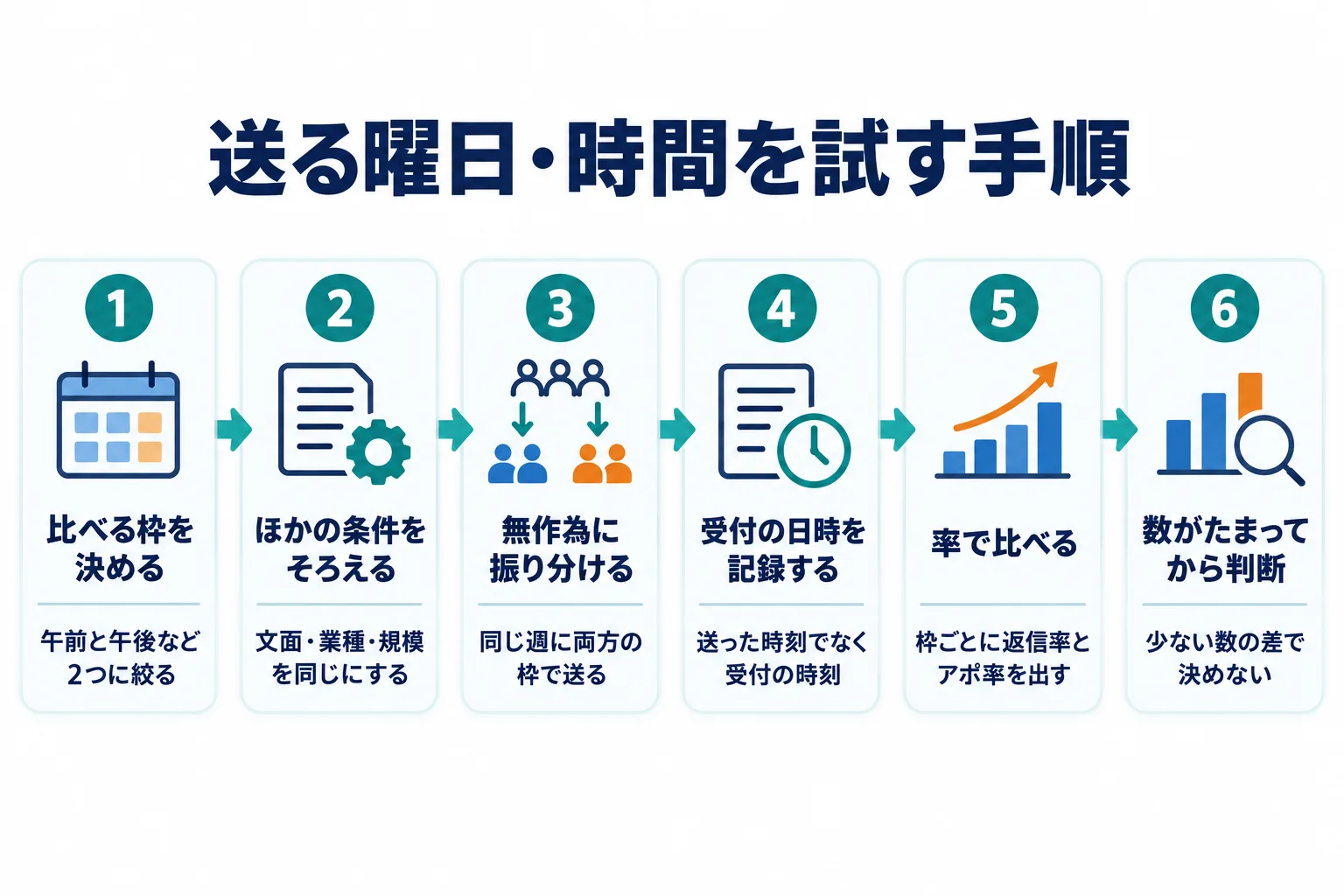
図の内容を文字で読む
- 比べる枠を決める午前と午後など2つに絞る
- ほかの条件をそろえる文面・業種・規模を同じにする
- 無作為に振り分ける同じ週に両方の枠で送る
- 受付の日時を記録する送った時刻でなく受付の時刻
- 率で比べる枠ごとに返信率とアポ率を出す
- 数がたまってから判断少ない数の差で決めない
- 比べる枠を決める:最初は「午前と午後」「週の前半と後半」のように、2つだけにします。枠を細かくすると、枠ごとの件数が足りず、比べられなくなります。
- ほかの条件をそろえる:文面、相手の業種や規模を同じにします。条件が違うと、曜日・時間の差なのか、相手の差なのか分からなくなります。
- 無作為に振り分ける:送る予定の会社を、表計算の乱数などで2つの枠に分けます(分け方は第9章で説明します)。そのうえで、同じ週の中で両方の枠に送ります。「今週は午前、来週は午後」と分けないのは、週ごとの出来事の影響を減らすためです。
- 受付の日時を記録する:記録するのは、相手のフォームが受け付けた日時です。記録の項目は7-6で説明します。
- 率で比べる:それぞれの枠で、返信率(返信数 ÷ 受付確認数)とアポ率(商談数 ÷ 受付確認数)を計算します。
- 数がたまってから判断する:件数が少ないうちの差は、たまたま生じたものかもしれません。
集計には、次のような表を使います。
| 枠 | 受付確認数 | 返信数 | 返信率 | 商談数 | アポ率 |
|---|---|---|---|---|---|
| 午前(9〜12時) | 返信数÷受付確認数 | 商談数÷受付確認数 | |||
| 午後(13〜17時) | 返信数÷受付確認数 | 商談数÷受付確認数 |
集計のときに気をつけること
- 返信は、送った枠で数える:返信が届いた日時ではなく、その会社のフォームが受け付けた日時の枠に数えます。
- 締めの日をそろえる:たとえば「受付から14日以内に届いた返信」だけを数えます。送ったばかりの枠は、返信がまだそろっていないからです。
- 一度に変えるのは1つだけ:曜日と文面を同時に変えると、どちらの効果か分かりません。
- 分母は受付確認数にする:エラーや「送らなかった」ものは、分母に入れません。
率が低いほど、差を見分けるには多くの数が要ります。たとえば返信率2%と4%を見分けるにも、1つの枠に約1,200件の受付確認が必要です(第9章の試算)。必要な数の見積もり方と、差が偶然かどうかの確かめ方は、第9章で説明します。結論が出るまでは、相手の営業時間の中で、自社が返信に対応しやすい時間に送れば十分です。
7-5 1日の量と、重複の防ぎ方
量は「ていねいに扱える量」から決める
1日に送る量は、多ければよいわけではありません。次の2つの上限のうち、小さいほうで決めます。
- 1社ずつ確かめて送れる量:下調べ、「営業お断り」の確認、文面の調整、入力、記録まで、手を抜かずにできる量
- 返信にその日のうちに返せる量:前向きな返信が来たとき、すぐに返事と日程調整ができる量
次の試算は、考え方を示すための例です。前提の時間は、自社で測った数字に置き換えてください。
始めは少ない量で送り、記録を見ながら少しずつ増やします。増やす前には、停止の依頼や苦情が増えていないか、受付確認率(受付確認数 ÷ 送信数)が下がっていないかを確かめます。量を増やしたせいで1社ずつの確認が雑になるなら、増やしてはいけません。
同じ会社への重複を防ぐ
同じ会社に重複して送ってしまう原因は、主に次の5つです。
- 同じ会社が、ブランドごとや店舗ごとに別のサイトとフォームを持っている
- 本社と支社、グループ会社に、それぞれ送ってしまう
- 社内の複数の担当者やチームが、別々のリストから送る
- 営業代行などの外注先と自社が、同じ会社に送る
- リストを作り直したときに、前の送信記録と照らし合わせていない
防ぐ方法は3つです。1つ目は、法人番号(国が法人ごとにつける番号)で会社を名寄せすることです(くわしくは第4章で説明します)。2つ目は、1社に1人の担当者を決め、外注先とも送信記録を共有することです。3つ目は、「同じ会社に次に送ってよいのは、前回から◯か月後」という社内のルールを決めることです。期間は商材と相手に合わせて決め、断りや停止の依頼があった会社には、期間に関係なく送りません。
送る直前には、次の点をまとめて確かめます。
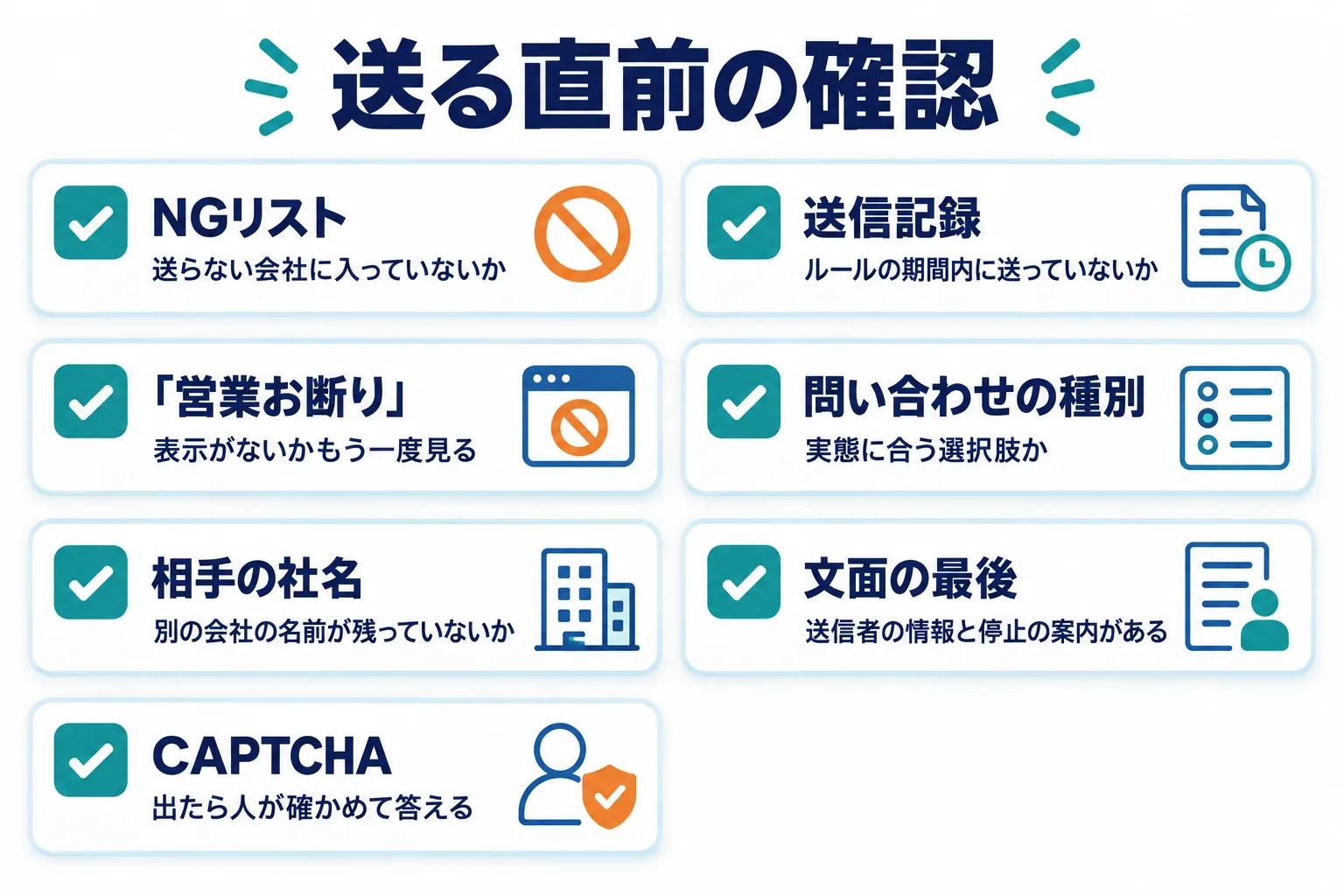
図の内容を文字で読む
- NGリスト送らない会社に入っていないか
- 送信記録ルールの期間内に送っていないか
- 「営業お断り」表示がないかもう一度見る
- 問い合わせの種別実態に合う選択肢か
- 相手の社名別の会社の名前が残っていないか
- 文面の最後送信者の情報と停止の案内がある
- CAPTCHA出たら人が確かめて答える
7-6 送信の記録をつける
送ったら、その場で1件ずつ記録します。記録の使い道は3つです。重複を防ぐこと、停止の依頼や苦情に正確に答えること、数字で改善することです(数字の見方は第9章で説明します)。
送信記録の表のテンプレート
表計算のシートに、次の列を作ります。
| 項目 | 記入例 | 書き方 |
|---|---|---|
| 送信ID | 1105-012 | 1件ごとにつける番号 |
| 受付の日時 | 2026/11/05 10:42 | 相手のフォームが受け付けた日時 |
| 担当者 | 山田 | 実際に送った人 |
| 会社名 | 株式会社〇〇 | 正式な社名 |
| 法人番号 | (番号) | 名寄せに使う |
| フォームのURL | https://example.com/contact | 送った画面のURL |
| 選んだ種別 | その他 | 選んだ問い合わせの種別 |
| 文面の版 | 標準A・短い版 | 使った文面の名前 |
| 文面の全文 | (差し込み後の全文) | 実際に送った文をそのまま |
| 結果 | 受付確認 | 受付確認/エラー/不明/送らなかった |
| 確かめた方法 | 完了画面・自動返信 | 何で受付を確かめたか |
| 備考 | 改行が消えた | 送らなかった理由や気づいたこと |
文面の全文を残すのは、社名や提案の理由を差し込んだ文面が、1社ずつ違うからです。苦情や問い合わせが来たときに「何を送ったか」を正確に答えられます。記録の保存期間や管理のしかたは、第11章で説明します。
送信完了の確かめ方
「送信数」は送ろうとした数、「受付確認数」は相手のフォームが受け付けたと確かめられた数です。受付は、次の方法で確かめます。
- 完了画面:「送信が完了しました」「お問い合わせを受け付けました」などの画面が出たか
- 自動返信メール:返信用のアドレスに、受付の自動メールが届いたか(届かないフォームもある)
- 確認画面で止まっていないか:「確認する」を押したあとに「送信する」を押す、二段階のフォームに注意する
1か2で確かめられたものだけを「受付確認」とします。完了画面は、画面の保存などで残しておくと、あとで確かめるときに役立ちます。
7-7 エラーのときの対処
送ろうとしてエラーが出たときは、原因に合わせて対処します。どの場合も、エラーを無理に回避しようとはしません。
| 出たエラー・起きたこと | よくある原因 | 対処 |
|---|---|---|
| 「必須項目を入力してください」 | 入力漏れ、全角・半角の違い | 項目を見直す。当てはまらない必須項目なら送らない |
| 「◯文字以内で入力してください」 | 文面が長すぎる | 短い版に差し替える。途中で切らない |
| 「使用できない文字が含まれています」 | 絵文字や環境によって化ける記号 | 一般的な文字に置き換える |
| 「URLは入力できません」 | 相手がURLの記入を禁止している | URLを外して送る。書き方を変えてごまかさない |
| 「営業目的の送信はお断りします」などの表示 | 相手が営業の連絡を断っている | 送らない。NGリストに入れる |
| CAPTCHA が出た | 自動の送信を防ぐ仕組み | 人が内容を確かめて答える。自動で突破しない |
| ボタンを押しても反応しない・エラー画面 | 相手のサイトの不具合、通信の問題 | 時間をおいて1回だけ試す。だめなら送らない |
| 完了したか分からない | 画面を閉じた、通信が切れた | 再送しない。記録は「不明」にする |
| ページが見つからない | サイトの移転や作り直し | リストの情報を更新する |
再送は、原因を直したときに1回までとします。完了したか分からないときに送り直すと、相手には同じ文面が2通届くおそれがあります。重複のほうが、相手にとっては迷惑です。
エラーも「結果」の列に記録します。エラーは送信数には入りますが、受付確認数には入りません。受付確認率が下がってきたら、リストの情報が古くなっていないか、入力に誤りがないかを疑います。
7-8 送ったあとに備えること
送信を終えたら、次は返信を受ける準備です。返信は、思っていない経路から届くこともあります。
返信が届く経路を把握する
- メール:文面とフォームに書いた返信用のアドレスに届く
- 電話:文面に書いた電話番号や、自社の代表番号にかかってくる
- 自社の問い合わせフォーム:相手が自社のサイトを見て、そこから連絡してくる
電話は、受付の担当者が事情を知らないと、取り次ぎが遅れます。「フォームの件で」と電話があったときに誰へ回すかを、受付の担当者に伝えておきます。自社の問い合わせフォームの受信担当にも、同じように伝えます。
見張る時刻と担当者を決める
返信は、届いた日のうちに返すのが理想です。そのために、共有のアドレスを確かめる時刻を決めておきます(例:始業時・昼・夕方の3回)。担当者が休むときは、代わりに見る人も決めます。
返信の種類によって、回す先も決めておきます。
- 前向きな返信・質問・資料の希望:送った担当者が返す
- 担当違いの連絡:送った担当者が、紹介された部署を記録して返す
- 停止の依頼:すぐにNGリストの管理者に回し、その日のうちに反映する
- 苦情:運用の責任者に回す
返信の種類ごとの返し方は第8章で、停止の依頼と苦情を処理する流れは第11章で説明します。
やってみよう
1. 送る前の準備を点検する
7-1の「送る前の準備チェック」の7項目について、自社の今の状態を書き出します。
送信者の情報:文面とサイトで電話番号が違う → サイトに合わせて直す
会社のサイト:お知らせが1年前で止まっている → 新しいお知らせを1本載せる
返信用のアドレス:担当者個人のアドレス → sales@example.com を作る
送信ドメイン認証:DMARCが未確認 → 情報システムの担当者に確認を頼む
予約ページ:まだない → 「初回のご相談(30分)」を作る
資料:事例が古い → 今月中に差し替える
返信の担当:決めていない → 山田(代わりは佐藤)
2. 送信記録の表を作る
7-6のテンプレートの列で、表計算のシートを作ります。最初の1行に、自分が送ったと仮定した記入例を入れ、チームで書き方をそろえます。
3. 10社を手で送ってみる
ツールを使う予定があっても、最初の10社は手で送ります。1社ごとに、迷った項目、かかった時間、送らなかった理由を記録しましょう。この記録が、自社の手順書と、7-5の試算の前提になります。
この章のまとめ
- 送る前に、送信者の情報・サイト・返信用のアドレス・予約ページ・資料・返信の担当を整える
- 返信用のメールは、自社ドメインの共有アドレスにし、送信ドメイン認証の設定を確かめる
- フォームの項目は事実だけで埋める。問い合わせの種別は「営業・ご提案」か「その他」を選び、「見積もり依頼」などを装わない
- 「営業お断り」の表示、採用の応募専用、個人のお客様の窓口、ログインが必要なフォームには送らない。CAPTCHA は人が確かめて答えるか、送らない
- 送る曜日・時間について、信頼できる公開データは限られる。相手の営業時間の中で送り、曜日・時間を分けて試して、受付確認数あたりの返信・商談で比べる
- 1日の量は、ていねいに扱える量と、返信に返せる量から決める。重複は法人番号と送信記録で防ぐ
- 送信ごとに、受付の日時・URL・全文・結果を記録する。完了したか分からないときは再送しない
この章の参考資料
- 「通信販売広告について」(消費者庁 特定商取引法ガイド、2026年11月閲覧)https://www.no-trouble.caa.go.jp/what/mailorder/advertising.html
- 「フィッシング対策ガイドライン 2026年度版」(フィッシング対策協議会、2026年)https://www.antiphishing.jp/report/antiphishing_guideline_2026.pdf
- 「メール送信者のガイドライン」(Google Gmail ヘルプ、2026年11月閲覧)https://support.google.com/a/answer/81126?hl=ja
- 「Inaccessibility of CAPTCHA: Alternatives to Visual Turing Tests on the Web」(W3C、2021年)https://www.w3.org/TR/turingtest/